Scratch Infantil 2: dale una cara y un movimiento a un personaje
Una historia necesita emociones. En Scratch Infantil 2, tu hija o hijo elige la cara y el movimiento de un personaje con dibujos y luego le hace hablar. Así funcionan los bloques de aspecto.
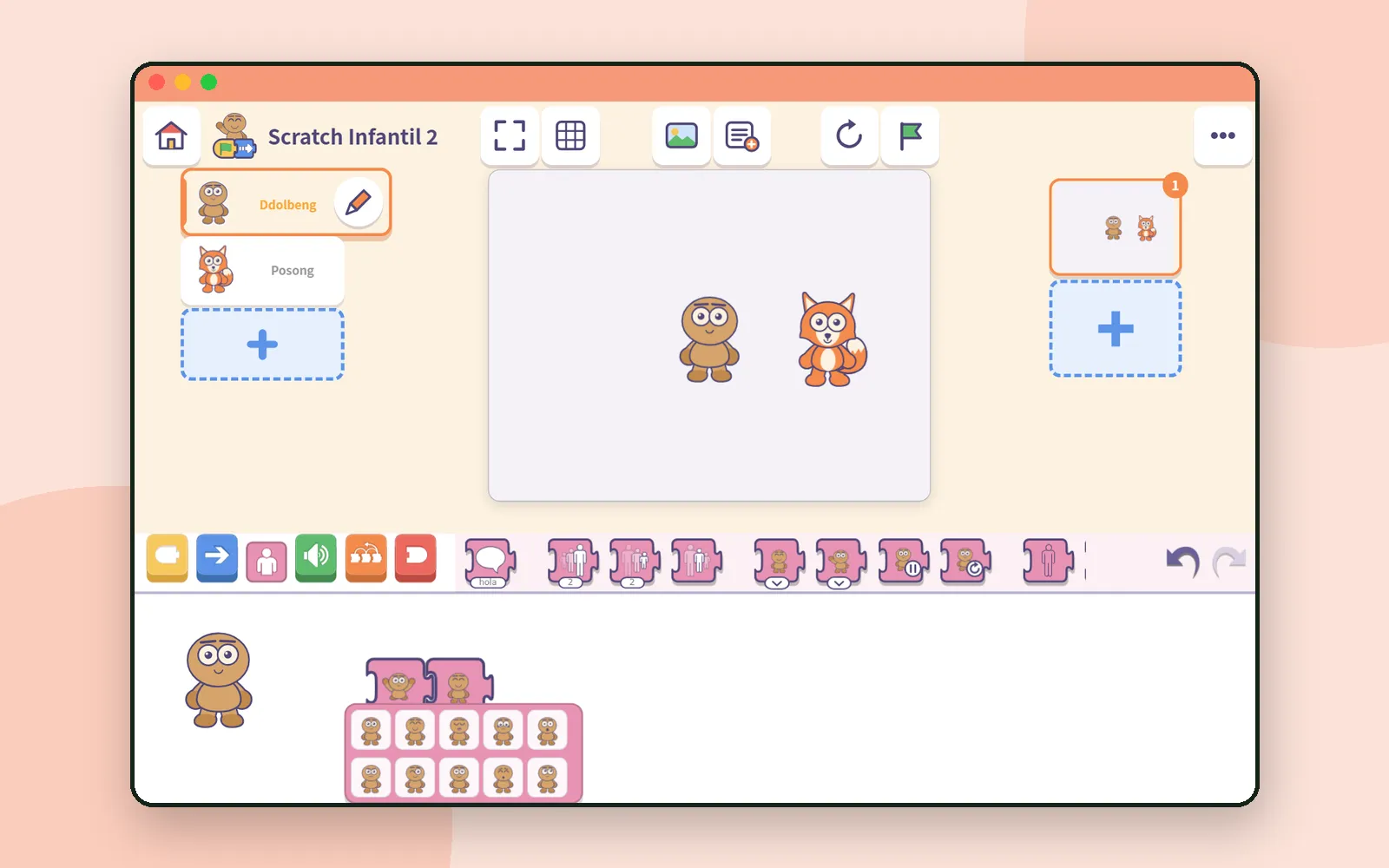
Un personaje que solo camina de izquierda a derecha todavía no cuenta una historia. Una historia empieza cuando el personaje siente algo: sorpresa, sueño, alegría.
En Scratch Infantil 2, una niña o un niño que aún no sabe leer puede darle a un personaje una cara, un movimiento y algunas palabras. Todo se elige a partir de dibujos. Vamos a crear una pequeña escena paso a paso. 🎭
Los amigos en el escenario
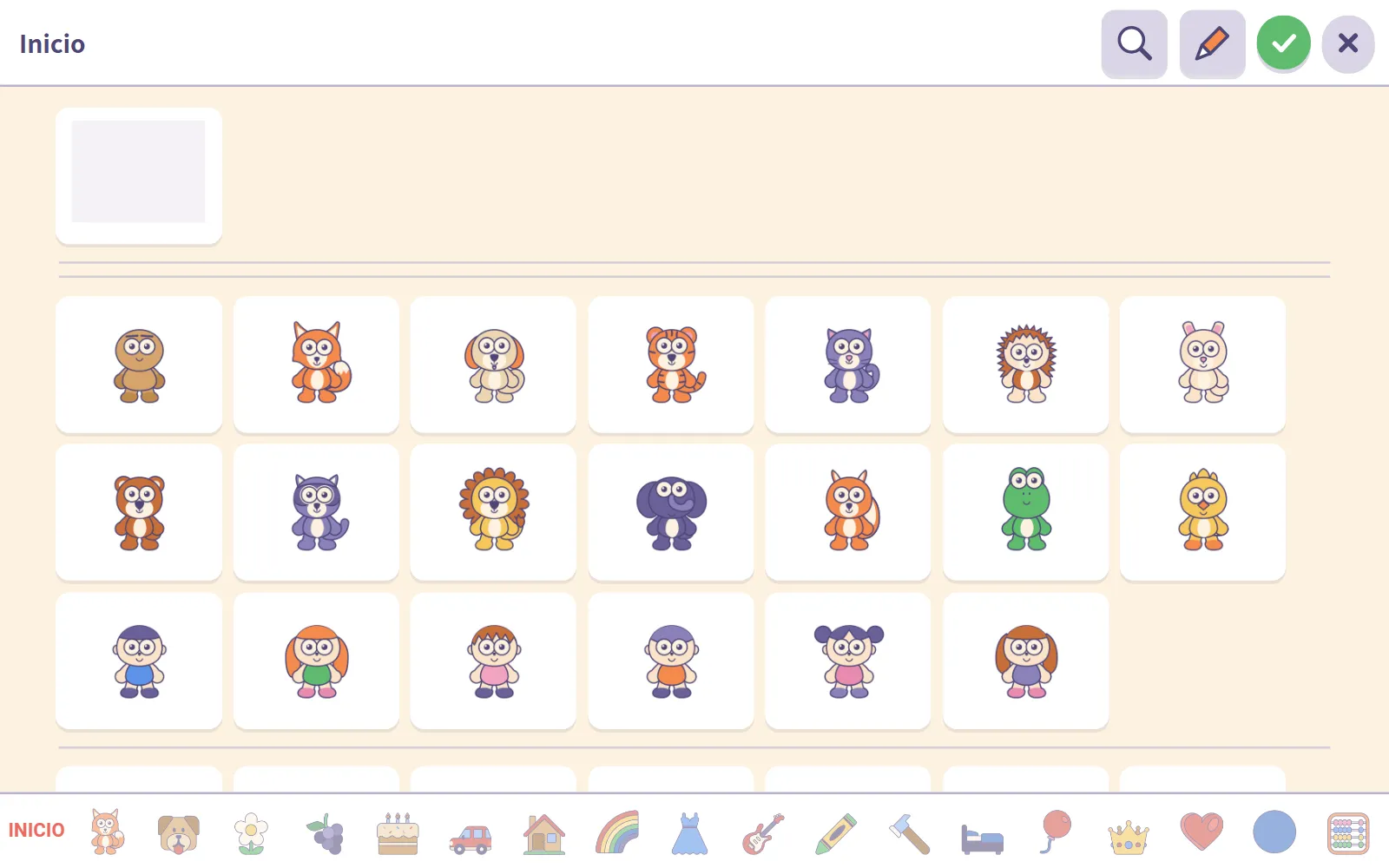
Pulsa el + punteado debajo de la lista de personajes y aparecerán los amigos: Ddolbeng, Posong, Bori, Tori, Nabi, Piyo y el resto del grupo, junto a niñas y niños como Mina y Hajun. Son los mismos amigos que viven en Ddolbeng.
Cada personaje se dibujó de forma que su cara y su cuerpo puedan cambiar, y para eso está el cajón rosa.
El cajón rosa: bloques de aspecto
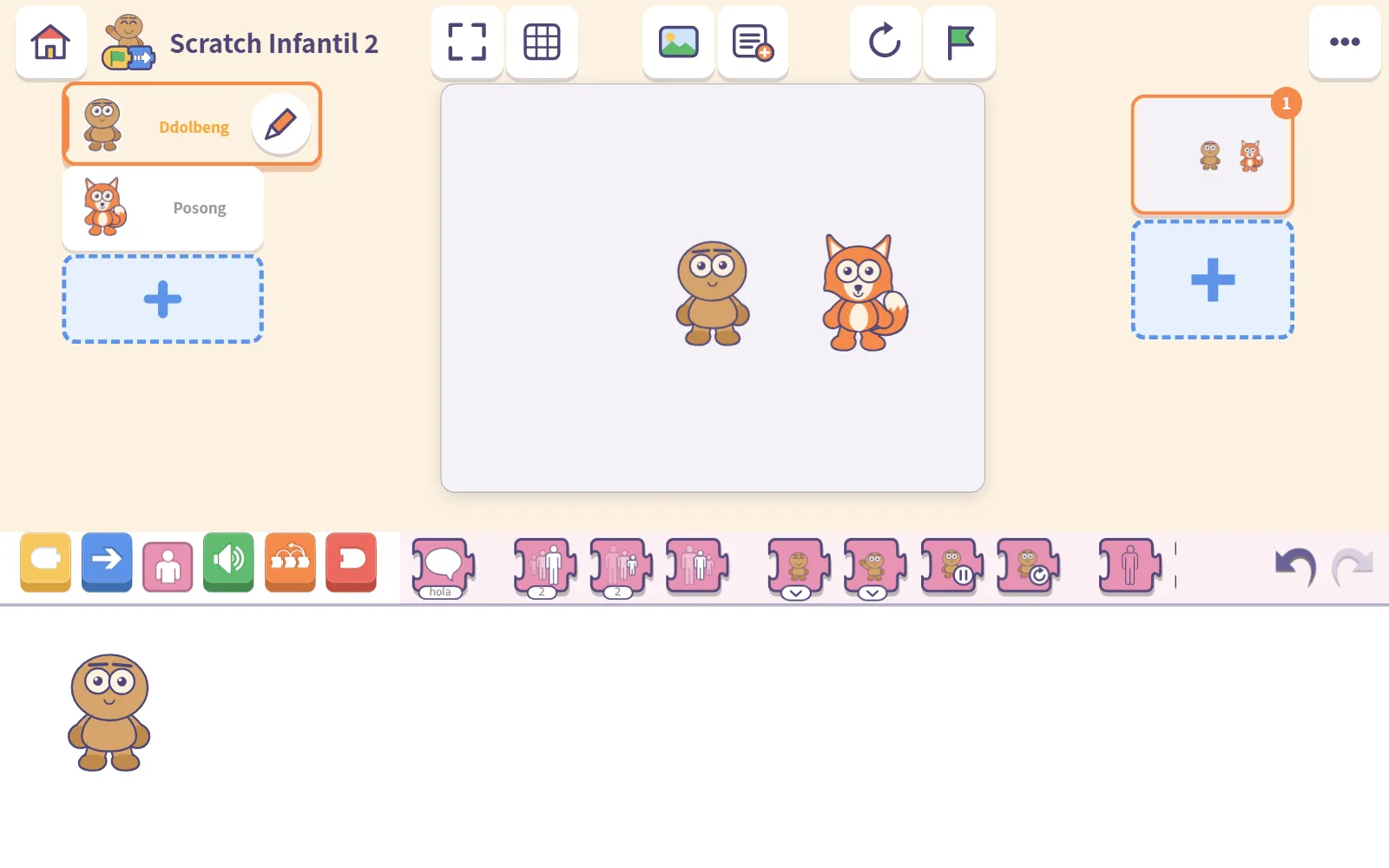
Pulsa el botón rosa a la izquierda del cajón de bloques y aparecerán los Bloques de aspecto. Los tres que usaremos hoy:
| Bloque | Qué hace |
|---|---|
| Poner cara | Elige la expresión del personaje |
| Poner movimiento | Elige una acción para todo el cuerpo, como caminar o estar sentado, y la repite sin parar |
| Decir | Muestra un mensaje en un bocadillo de diálogo sobre el personaje |
También está Quedarse quieto, que detiene la cara o la acción en movimiento justo donde esté.
Elige una cara con dibujos
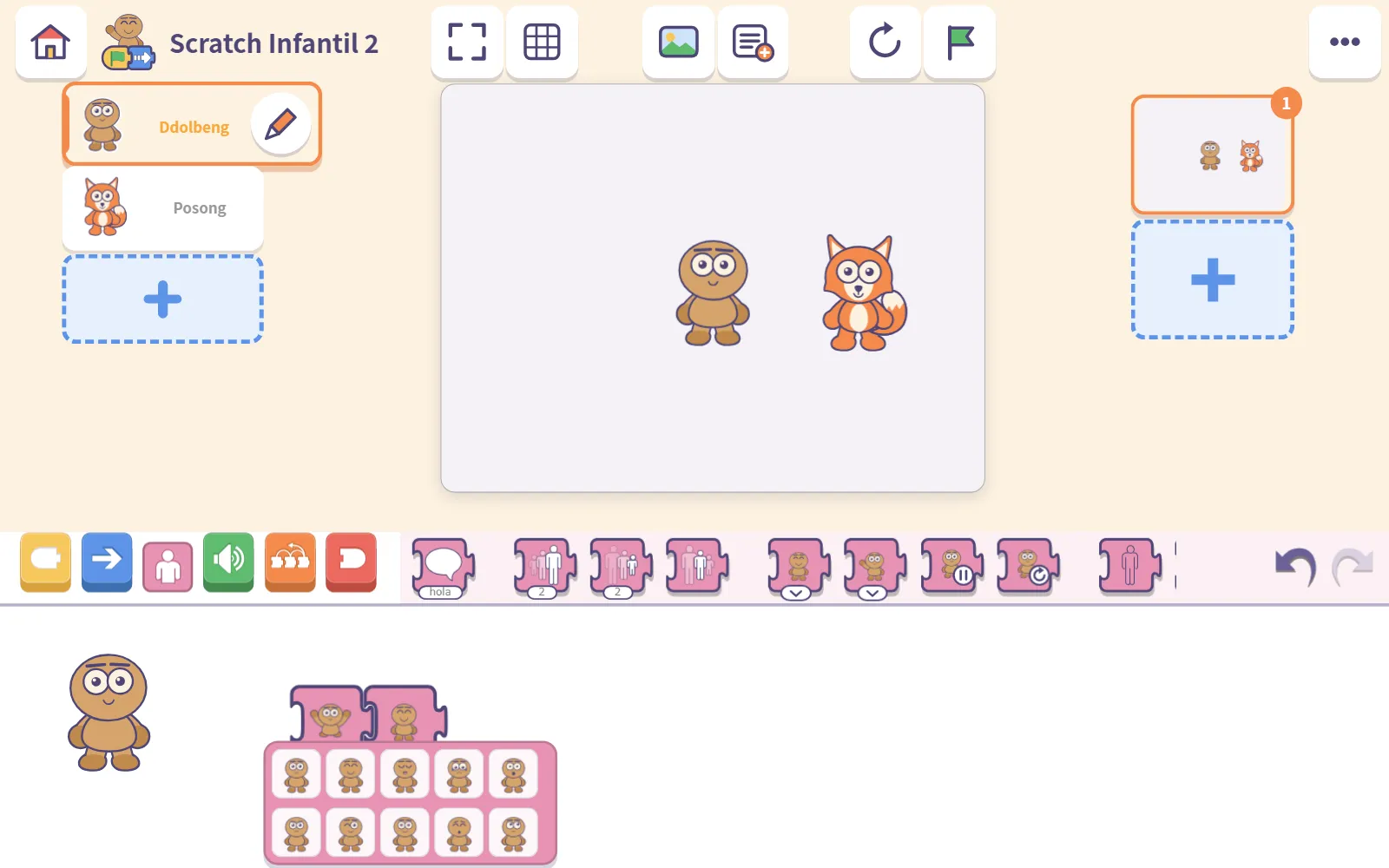
Arrastra Poner cara a la zona de construcción y pulsa la flechita que tiene debajo. Las caras de ese personaje se desplegarán en dibujos: Sonrisa, Riendo, Sorprendido, Triste, Somnoliento, Guiño y más. Tu hija o hijo solo tiene que señalar una.
El bloque recuerda el significado, como “sorprendido”, no un dibujo en particular. Así, si luego cambias a otro personaje amigo, la historia sigue funcionando. (Ya mostramos esto en Scratch Infantil 2: programar con bloques antes de saber leer.)
Elige un movimiento
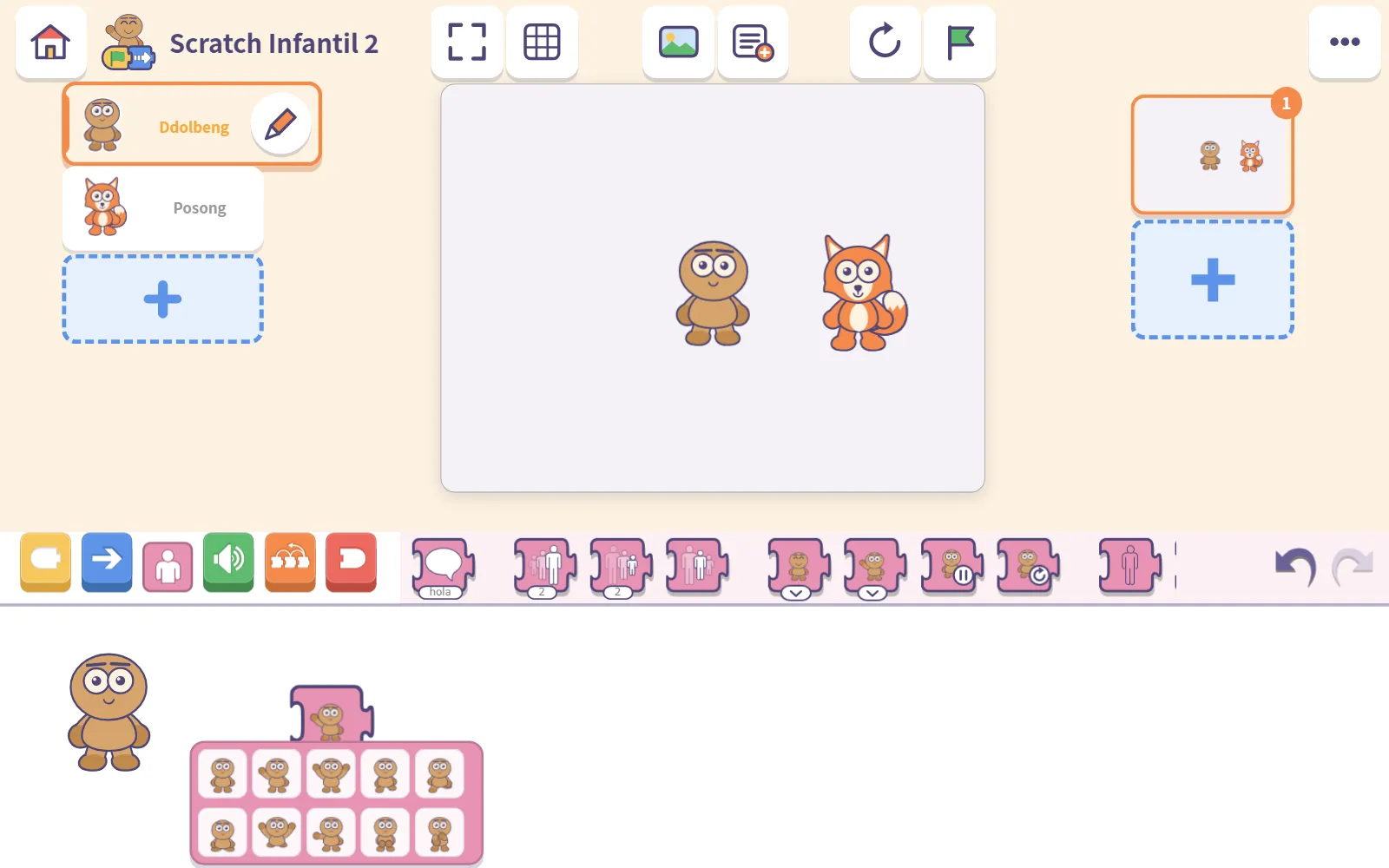
Poner movimiento funciona igual, pero para todo el cuerpo: Caminar, Correr, Saltar, Saludar, Aplaudir, Animar, Sentado, Señalar. El movimiento elegido se repite sin parar, de modo que un personaje configurado en Saludar seguirá saludando hasta que lo cambies o uses Quedarse quieto.
Haz que hable
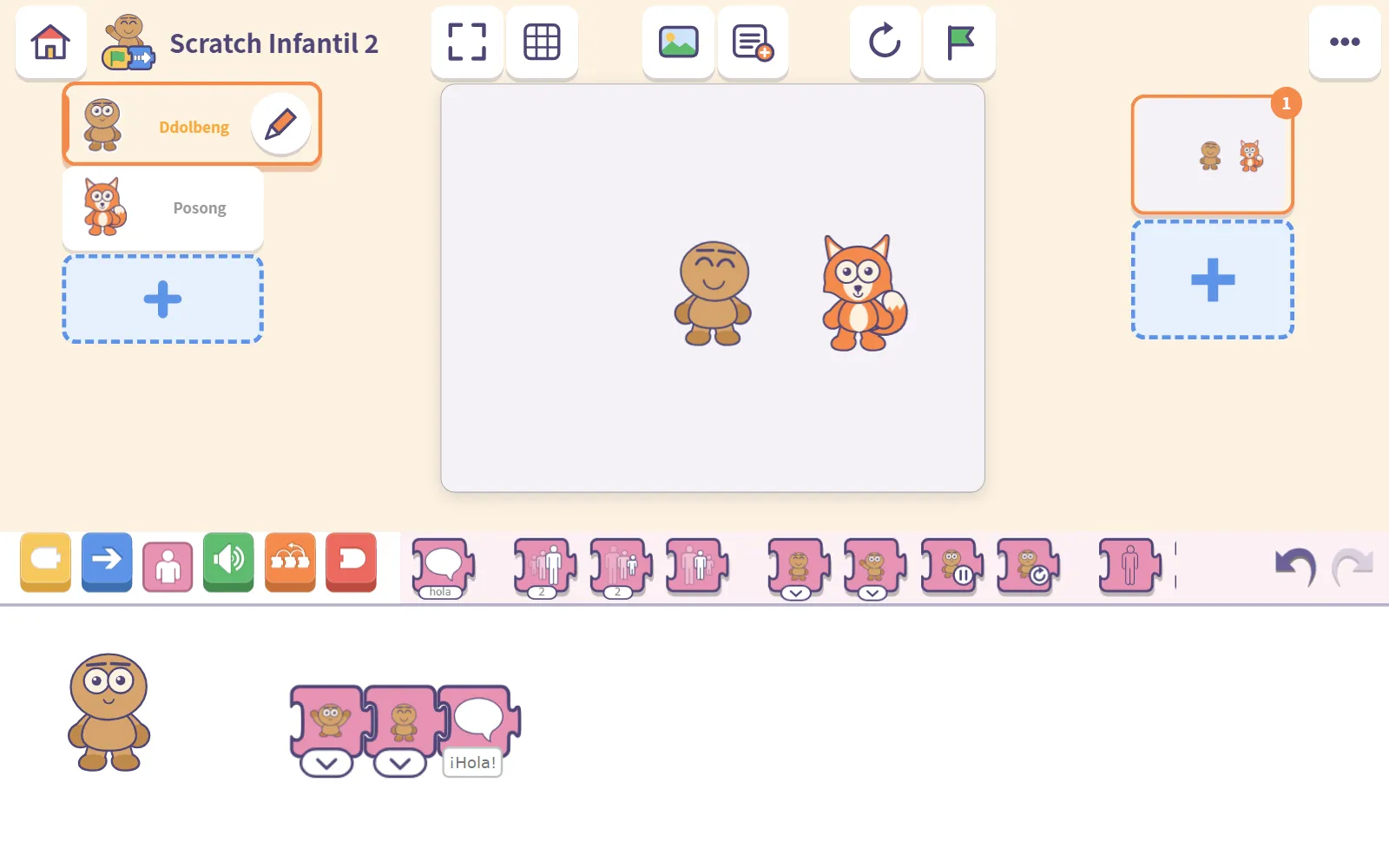
Añade un bloque Decir y escribe unas palabras, y aparecerán en un bocadillo de diálogo. Si tu hija o hijo todavía no sabe escribir, una persona adulta puede escribir en su lugar, que es justo lo que sugiere la guía para adultos de la app.
Ahora une los bloques en orden. Por ejemplo:
Pulsa la fila, y el personaje saluda, dice hola y sonríe. Ya tienes una escena.
Próximamente
¿Es tu primera vez con la app? Empieza con Tus primeros 30 minutos con Scratch Infantil 2. ¿Quieres saber quién es cada amigo? Consulta Descubre a Ddolbeng y sus amigos.
La próxima vez probaremos algo para niñas y niños más grandes y personas adultas: AutoDraw, donde la IA adivina tu garabato.
Preguntas frecuentes
¿Cómo elige una cara tu hija o hijo sin saber leer?
Pulsa la flechita debajo del bloque Poner cara y las caras de ese personaje aparecerán en dibujos. Solo tiene que señalar la que quiera.
¿Cuál es la diferencia entre Poner cara y Poner movimiento?
Poner cara cambia la expresión, como una sonrisa o cara de sorpresa. Poner movimiento cambia todo el cuerpo, como caminar, correr o estar sentado, y el movimiento elegido se repite sin parar.
¿Cómo hacemos que un personaje deje de moverse?
Usa el bloque Quedarse quieto. Detiene la cara o la acción en movimiento justo donde esté. Usar otra vez un bloque de cara o de movimiento lo reactiva.
Mi hija o hijo todavía no sabe escribir. ¿El personaje aún puede hablar?
Sí. El bloque Decir muestra un bocadillo de diálogo, y una persona adulta puede escribir las palabras en su lugar.