Scratch Infantil 2: programar con bloques antes de aprender a leer
Programación con bloques para 5 a 7 años, antes de aprender a leer. Un recorrido por Scratch Infantil 2: su contenido, cómo guardar y compartir, y por dónde empiezan las personas adultas.
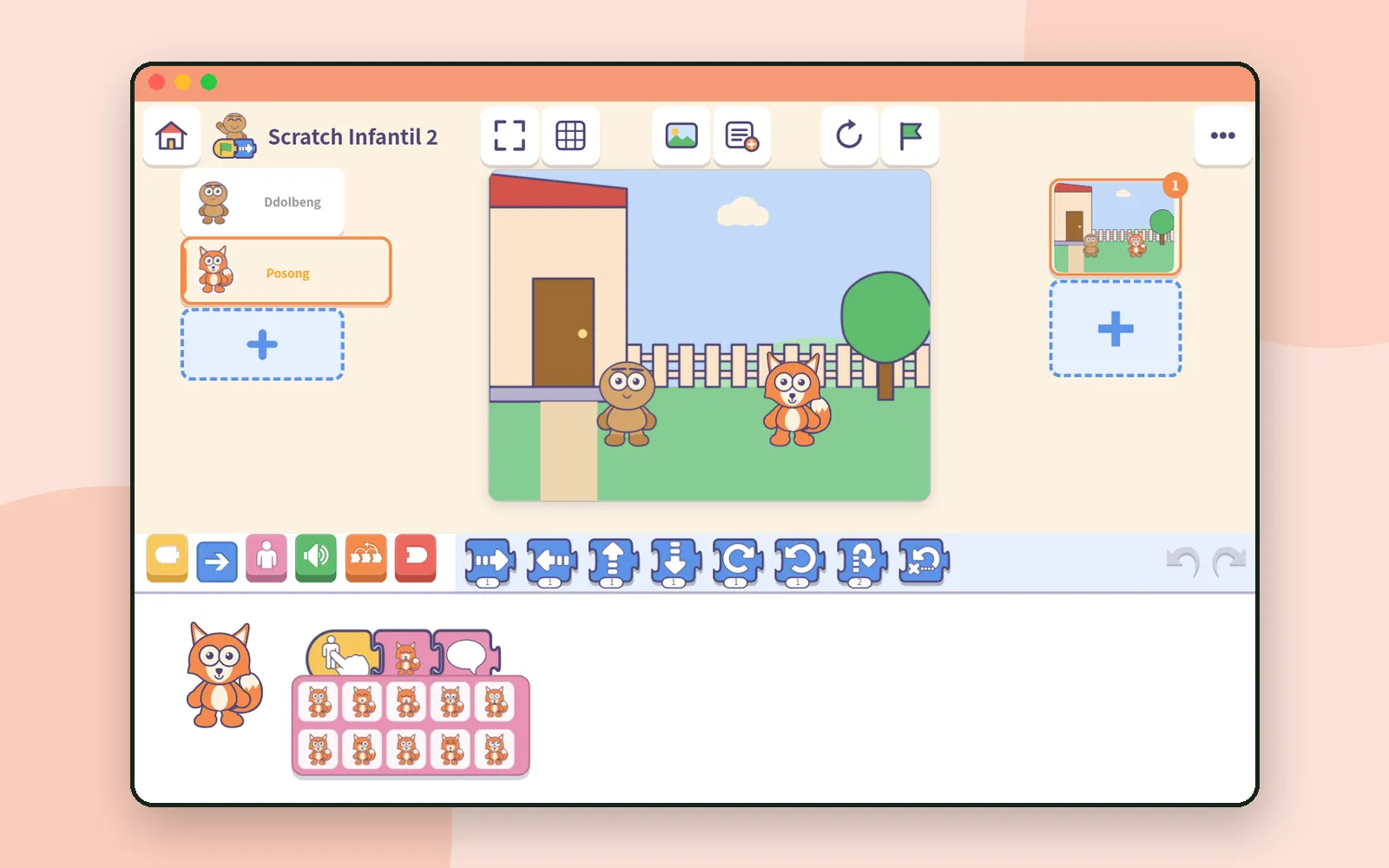
¡Hola de nuevo! 👋
Cuando los más pequeños quieren dar sus primeros pasos en la programación, muchas veces todavía no saben leer. Para ellos pensamos Scratch Infantil 2. Hoy vamos a explorarlo: qué hay en cada pantalla, los detalles que más nos gustan y algunas cosas que las personas adultas querrán saber antes de empezar.
¿Qué es Scratch Infantil 2?
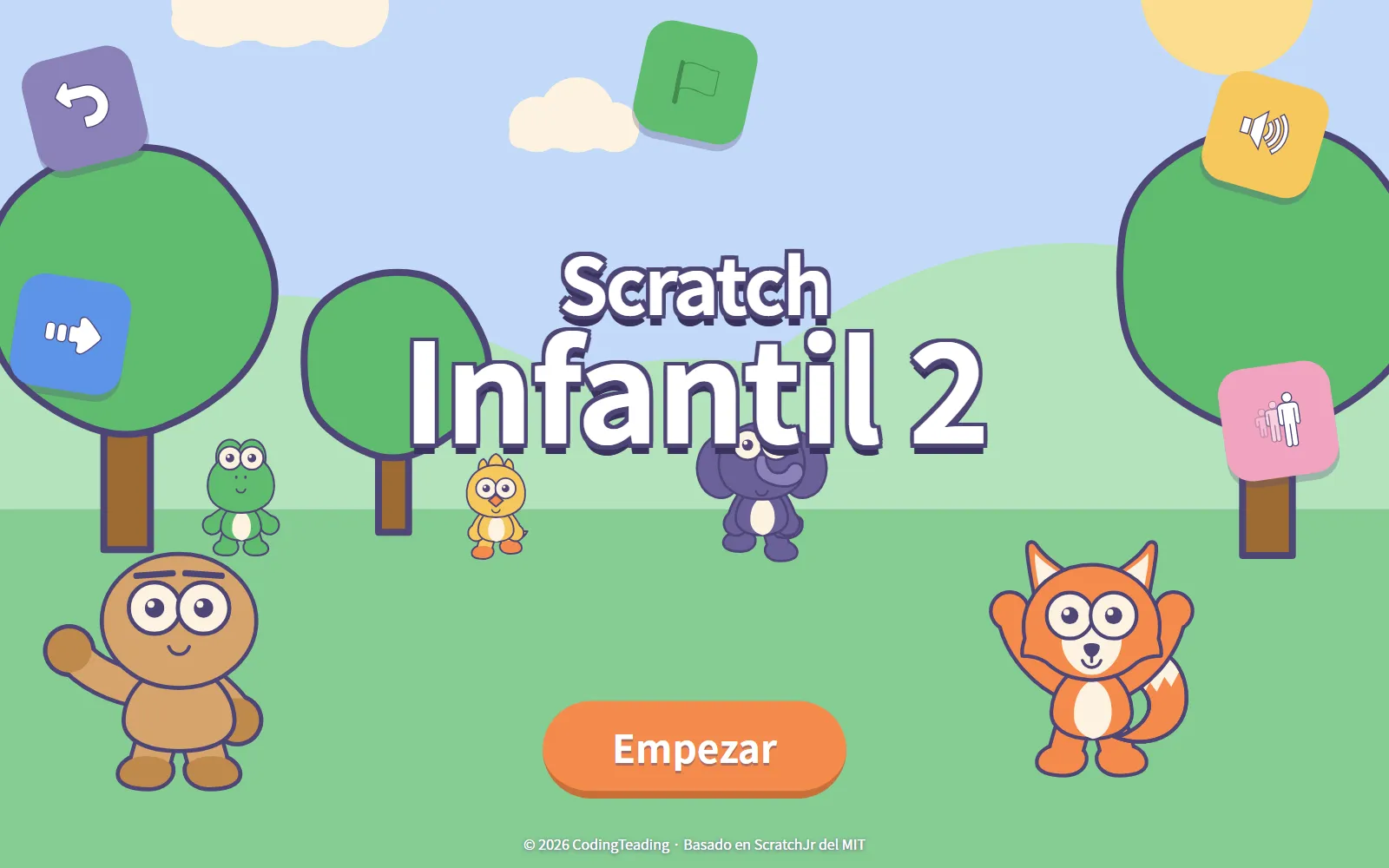
Scratch Infantil 2 es un espacio de juego con bloques pensado para niños y niñas de 5 a 7 años. Quien lo usa coloca un personaje en el escenario y une bloques para que camine, hable o desaparezca. Los bloques tienen dibujos, así que nunca es necesario saber leer.
Se basa en ScratchJr de MIT Media Lab, pero los personajes, los fondos y las pantallas se dibujaron de nuevo, incluidos Ddolbeng, Posong y el resto del grupo.
App de CodingTeadingScratch Infantil 2Programación por bloques para pequeñosCuatro puertas en la primera pantalla
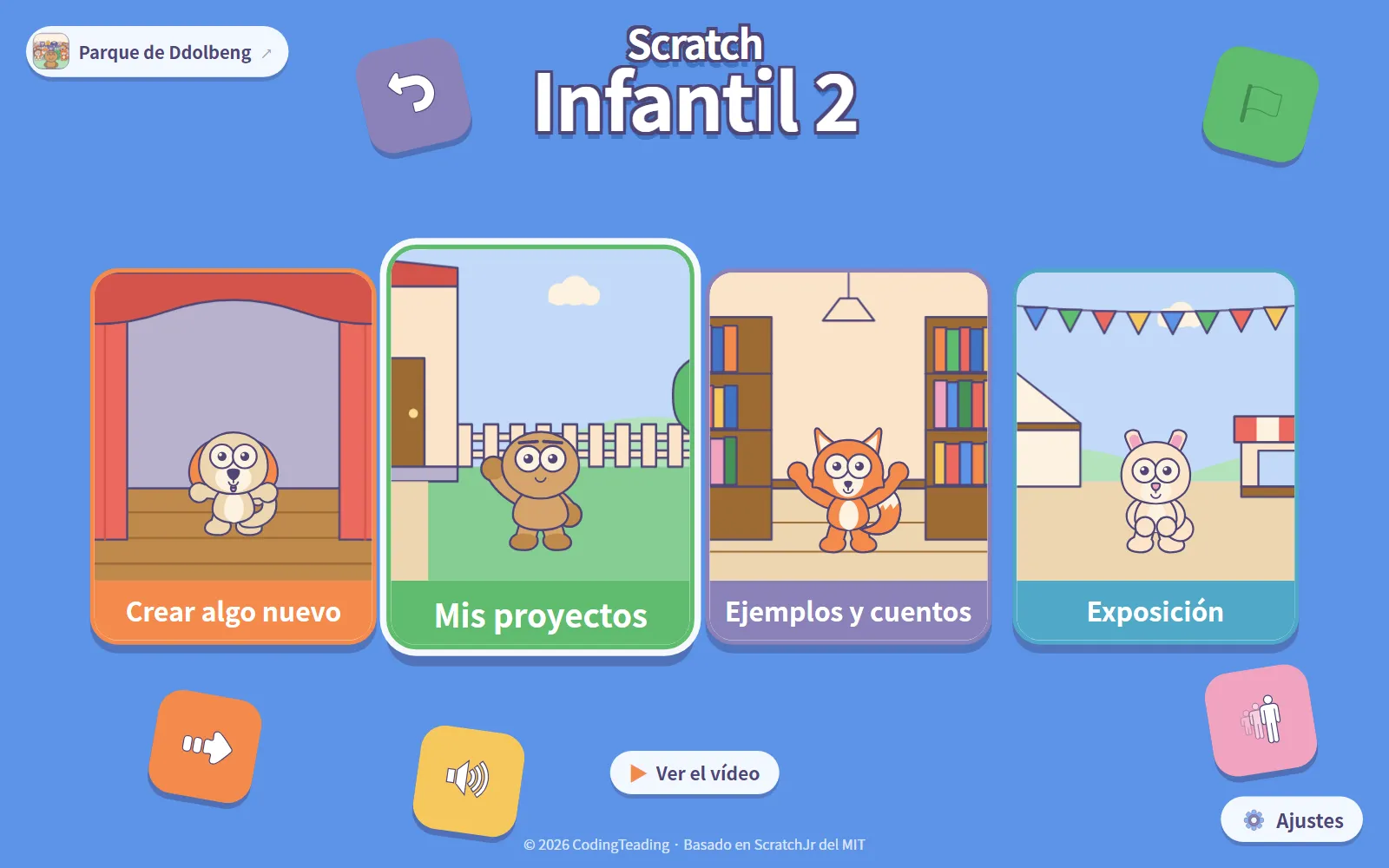
Al pulsar Empezar, la primera pantalla muestra cuatro puertas:
- Crear algo nuevo: entra directamente en la pantalla de creación
- Mis proyectos: aquí se guarda todo lo que hayan creado
- Ejemplos y cuentos: proyectos pequeños para tocar y cambiar
- Exposición: proyectos creados y enviados por otros niños y niñas
La primera vez que entres, un personaje amistoso te guiará con una breve explicación. Avanza con Siguiente o ciérrala con Parar.
La pantalla de creación
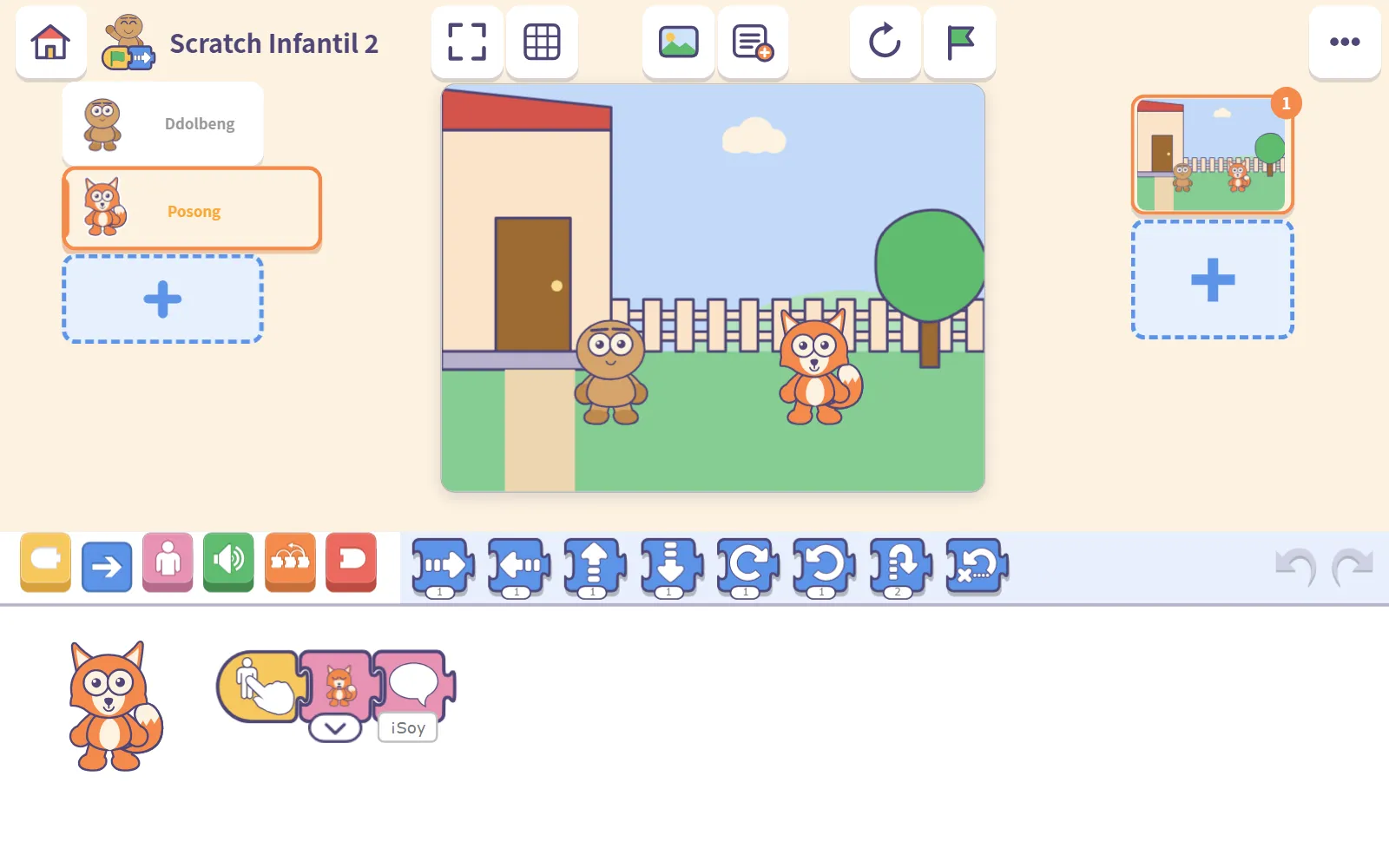
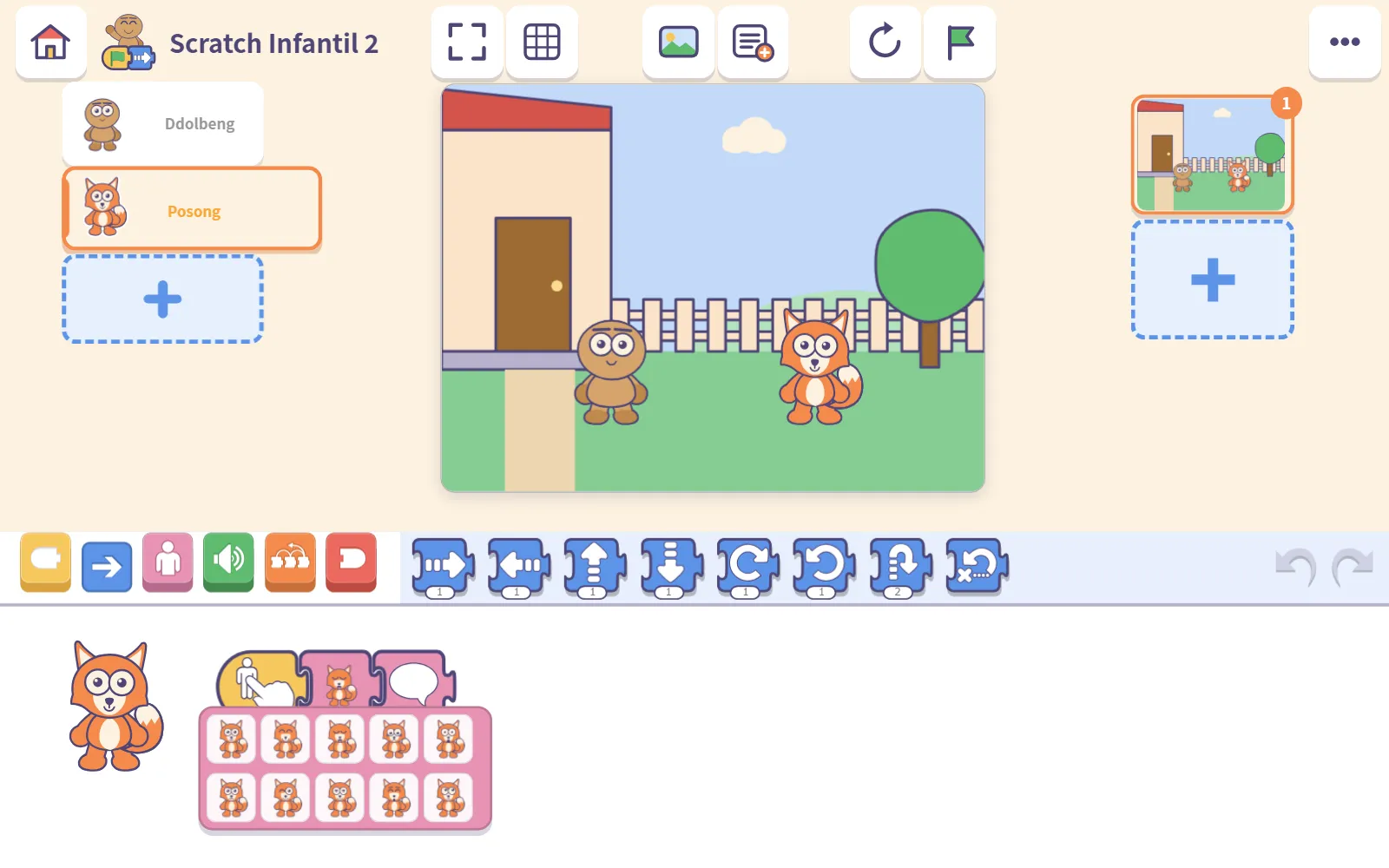
La pantalla de creación tiene cinco áreas:
| Área | Para qué sirve |
|---|---|
| Escenario | Donde ocurre todo lo que se ha creado |
| Personajes | Los personajes de esta página. El que esté seleccionado es el que responde a los bloques |
| Páginas | Las escenas de la historia |
| Caja de bloques | Bloques organizados por color |
| Zona de montaje | Donde se unen los bloques. Toca una fila y se ejecutará ahí mismo |
Los bloques están organizados por color, lo que facilita explicarlos: amarillo para cuándo empezar, azul para el movimiento, rosa para el aspecto, verde para el sonido, naranja para el curso y rojo para los finales.
Los pequeños cambios que hicimos
Al crear Scratch Infantil 2 pudimos resolver los detalles con los que los más pequeños solían tropezar. Estos son nuestros favoritos.
Los personajes se mueven de verdad. En el escenario, los personajes cobran vida: al caminar mueven las piernas y al aplaudir juntan las manos. Si prefieres que no se muevan, hay un bloque para quedarse quieto.
Elige la cara que quieras. Al pulsar el bloque de cara, aparecen las distintas caras del personaje en imágenes. Sonriendo, llorando, con sorpresa: solo hay que señalar una. El bloque recuerda el significado (por ejemplo, “Sonrisa”) y no solo la imagen, de modo que si cambias de personaje, la historia sigue funcionando.
Las cosas se encuentran fácil. Hay muchos dibujos de objetos, así que ofrecemos tres formas de buscar: pestañas por categoría, un campo de búsqueda para la persona adulta que acompaña y Recientes para quien todavía no sabe leer.
Táctil y ratón al mismo tiempo. No hay que cambiar de modo. Puedes tocar la pantalla en un portátil con pantalla táctil, agarrar el ratón y todo seguirá funcionando igual. En una tableta funciona con la misma fluidez.
Ejemplos para tocar sin miedo
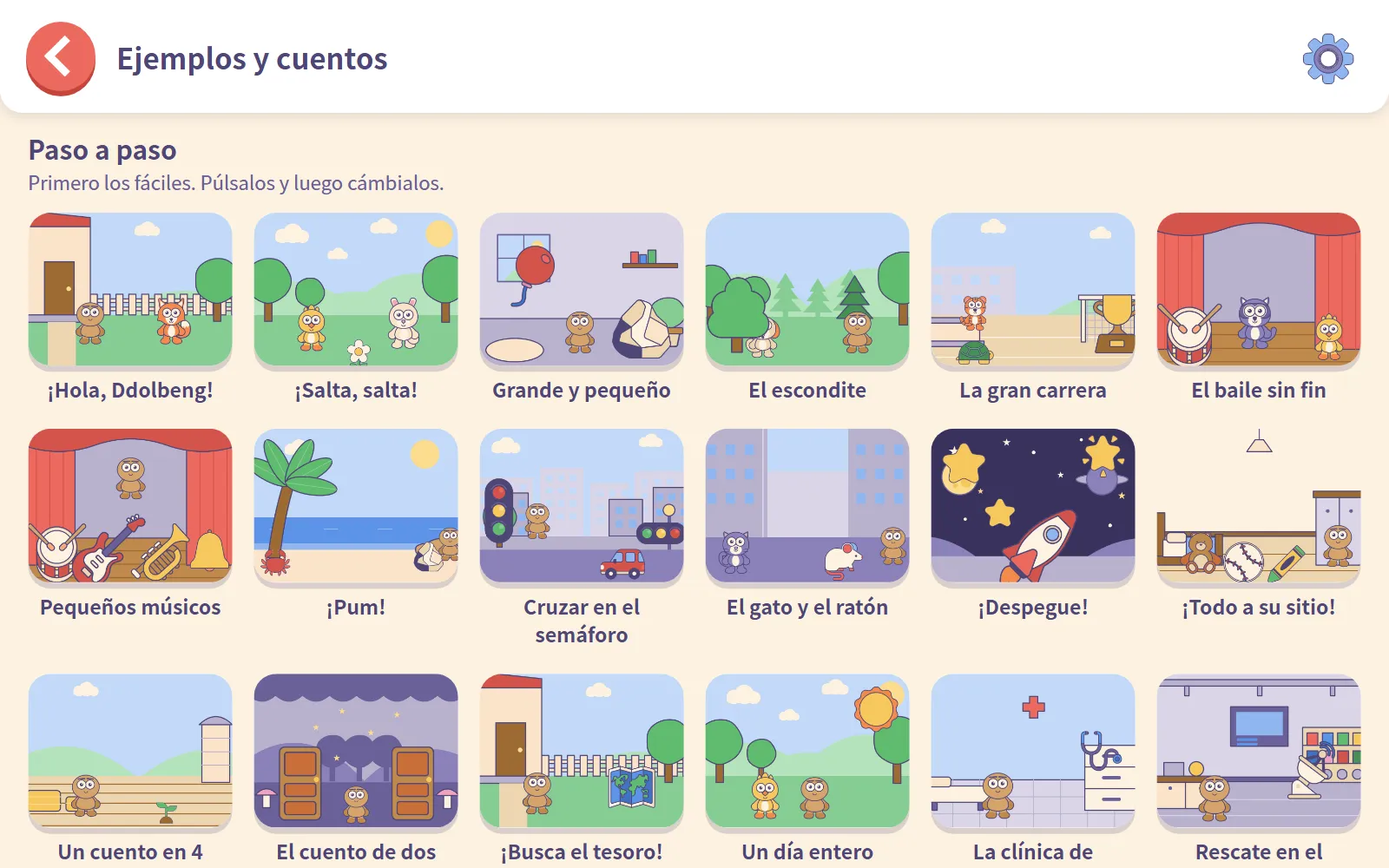
En Ejemplos y cuentos hay ejemplos para aprender y cuentos para leer y modificar. Algunos ejemplos se basan en proyectos de muestra de ScratchJr creados por BootUp PD, con su permiso, y se dibujaron de nuevo con las nuevas ilustraciones.
Lo que más nos gusta: en cuanto se edita un ejemplo, pasa a ser un proyecto propio y el original no cambia. Así se pueden separar y probar bloques con total tranquilidad.
Compartir: archivos, visor y la exposición
Compartir proyectos en archivos. Se puede guardar un proyecto en un solo archivo con Exportar a un archivo y volver a abrirlo con Abrir un archivo de proyecto. Puedes llevar el trabajo de casa a la tableta de la escuela o repartir un ejemplo entre toda la clase. Todo ocurre en el dispositivo, sin servidores.
Ver el proyecto de otra persona. Al abrir el proyecto de otro niño o niña, se muestra a pantalla completa y no en la pantalla de creación. Si tiene elementos interactivos se pueden tocar, y si te gusta, con Copiar guardas una copia para modificarla.
La exposición. Los proyectos enviados a la exposición se publican únicamente después de que una persona revise y apruebe cada uno.
Conviene saber antes de empezar
- No hay que instalar nada. Se abre directamente en el navegador. Al añadirlo a la pantalla de inicio funciona como una aplicación.
- Sin cuentas. No pide registro, inicio de sesión ni contraseña.
- Los proyectos se guardan automáticamente en ese dispositivo. No aparecen en otros dispositivos y se borrarán si eliminas los datos del navegador. Para conservar una copia, usa Exportar a un archivo.
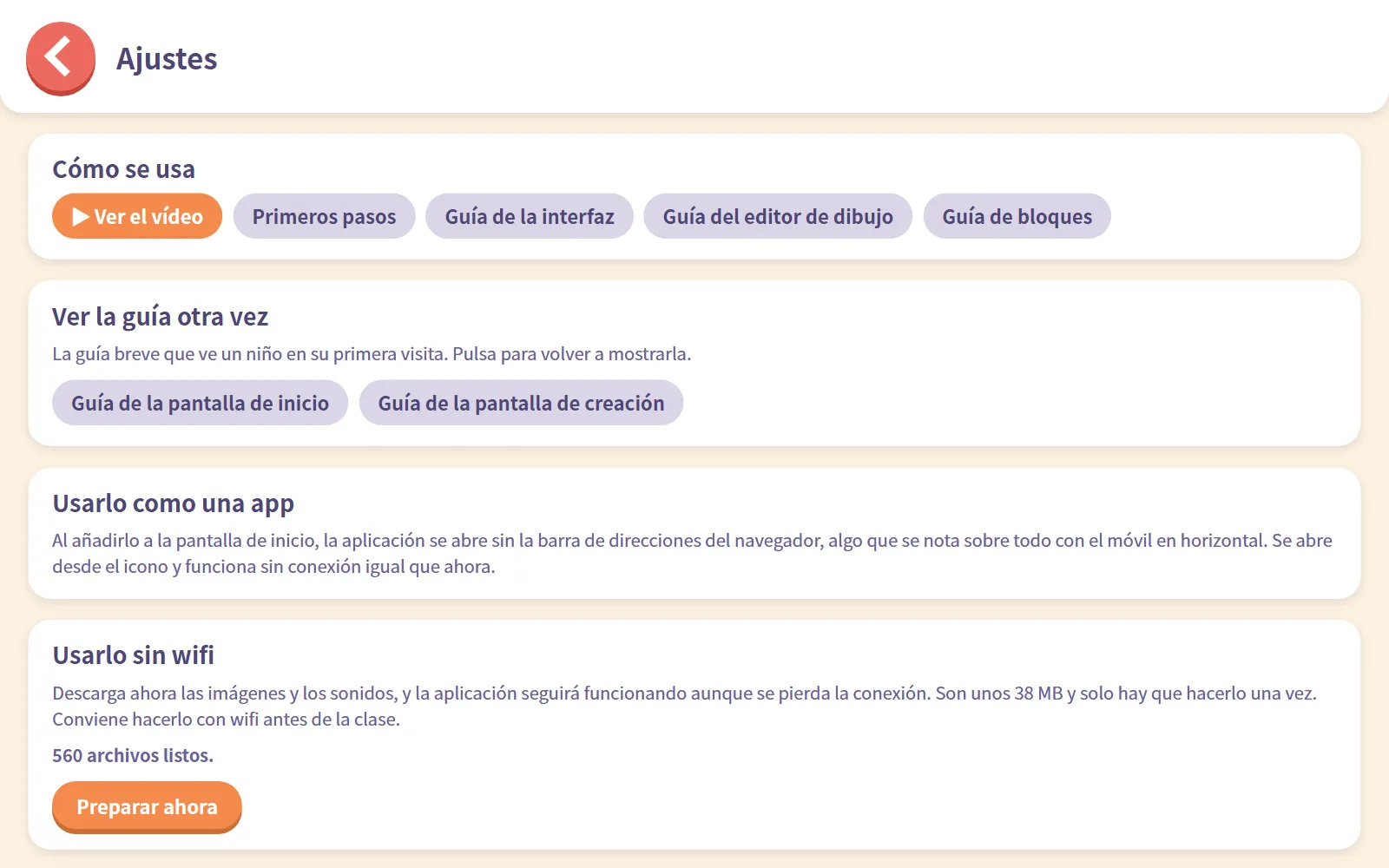
- ¿Vas a un lugar sin conexión? En Ajustes, Usarlo sin wifi descarga las imágenes y los sonidos con antelación para que todo funcione sin conexión. Conviene hacerlo con wifi antes de una clase.
Para familias y docentes
En Ajustes, dentro de Cómo se usa, hay páginas pensadas para personas adultas: Primeros pasos, Guía de la interfaz, Guía del editor de dibujo y Guía de bloques.
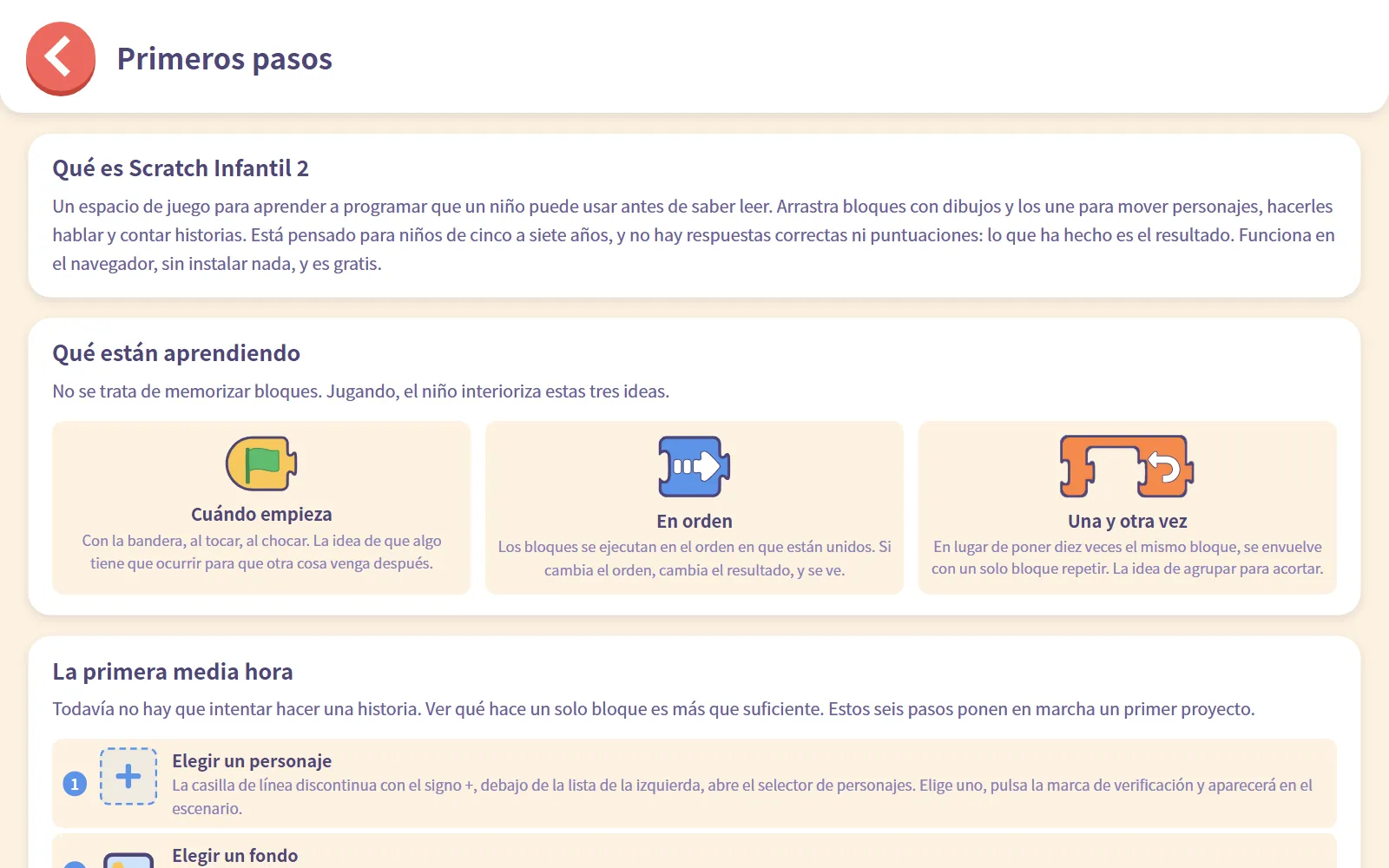
Primeros pasos es una lectura de cinco minutos muy útil antes de empezar. Explica que la meta no es memorizar bloques. Jugando, se descubren tres ideas:
- Cuándo empieza: algo tiene que pasar para que ocurra otra cosa
- En orden: los bloques se ejecutan en el orden en que se unen, y si cambia el orden cambia el resultado
- Una y otra vez: usar un bloque de repetir en vez de poner muchas copias de lo mismo
También describe paso a paso la primera media hora.
En el próximo artículo
En el próximo artículo nos sentaremos frente a la pantalla para seguir esa primera media hora paso a paso: Tu primera media hora con Scratch Infantil 2. Y si los bloques todavía resultan difíciles, el enlace al Parque de Ddolbeng en la primera pantalla lleva a Ddolbeng, nuestro espacio de juegos para tocar y explorar.
¿Quieres conocer todas nuestras aplicaciones? Vuelve a Descubre CodingTeading.
La próxima vez: Ddolbeng, un lugar de juego para los más pequeños.
Preguntas frecuentes
¿Para qué edad es Scratch Infantil 2?
Está pensado para niños y niñas de cinco a siete años. Los bloques tienen dibujos, por lo que no hace falta saber leer.
¿Es necesario instalar algo o crear una cuenta?
No. Se abre directamente en el navegador y no pide registro, inicio de sesión ni contraseña. Puedes añadirlo a la pantalla de inicio si quieres que funcione como una aplicación.
¿Dónde se guardan los proyectos?
Se guardan automáticamente en el dispositivo que estés usando. No aparecen en otros dispositivos, y si borras los datos del navegador también se borrarán. Para guardar una copia o mover un proyecto, usa Exportar a un archivo.
¿Qué relación tiene con ScratchJr?
Se basa en ScratchJr de MIT Media Lab. CodingTeading dibujó de nuevo los personajes, los fondos y las pantallas, y algunos ejemplos se basan en proyectos de muestra de ScratchJr creados por BootUp PD, con su permiso. La app no está afiliada a las instituciones que crearon ScratchJr ni cuenta con su respaldo.