こどもスクラッチ 2:文字が読めなくてもできるブロックコーディング
文字が読めない5〜7歳のためのブロックコーディング。こどもスクラッチ 2の内容、保存や共有のしくみ、おとなの始め方までをご紹介します。
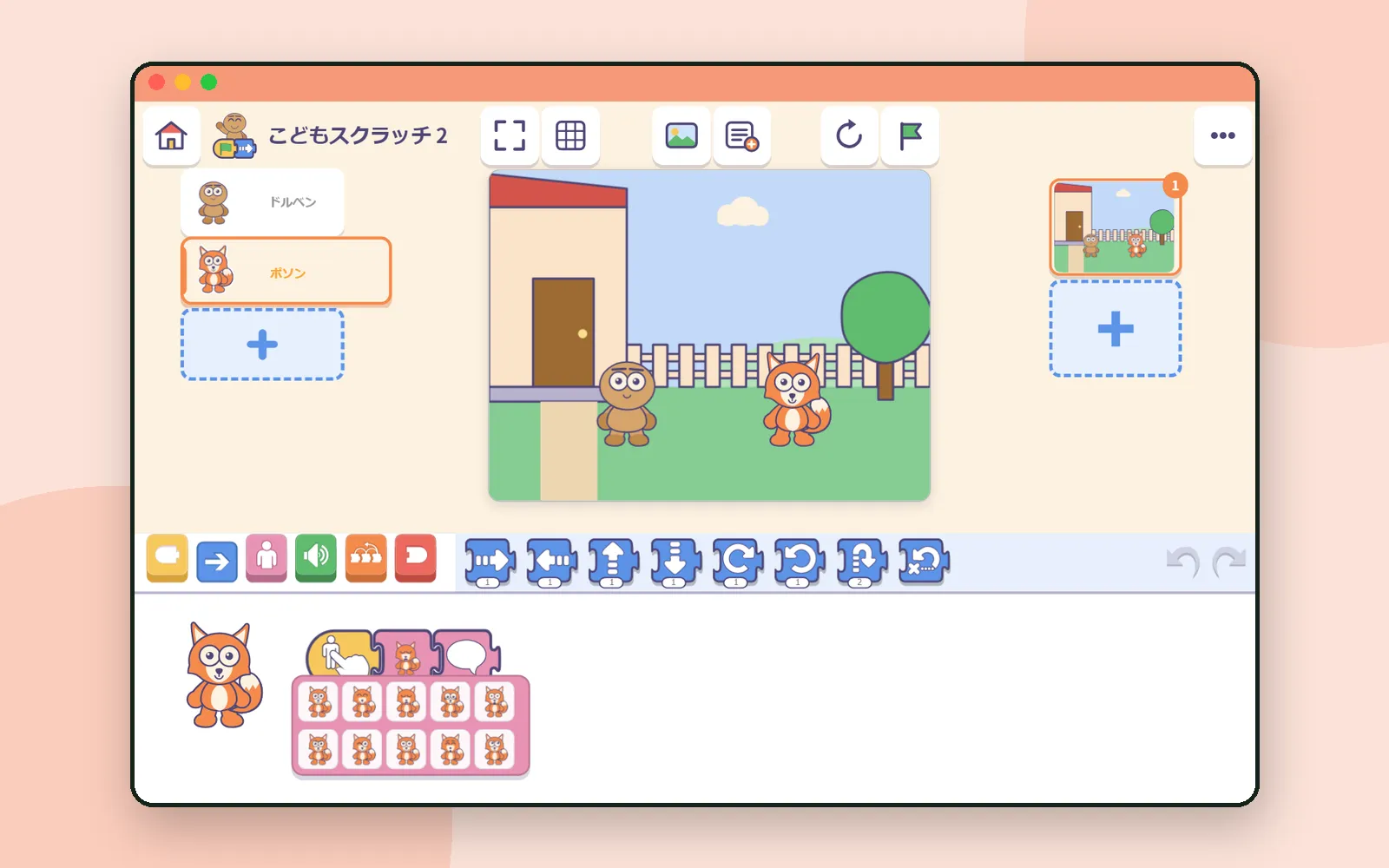
こんにちは!👋
子どもが生まれて初めてコーディングにふれるとき、まだ文字が読めないこともよくあります。そんな時期にぴったりなのが、まさにこどもスクラッチ 2です。今日は、各画面に何があるのか、私たちがこだわった小さな工夫、そして始める前におとなが知っておきたいポイントを、一緒に見ていきましょう。
こどもスクラッチ 2とは?
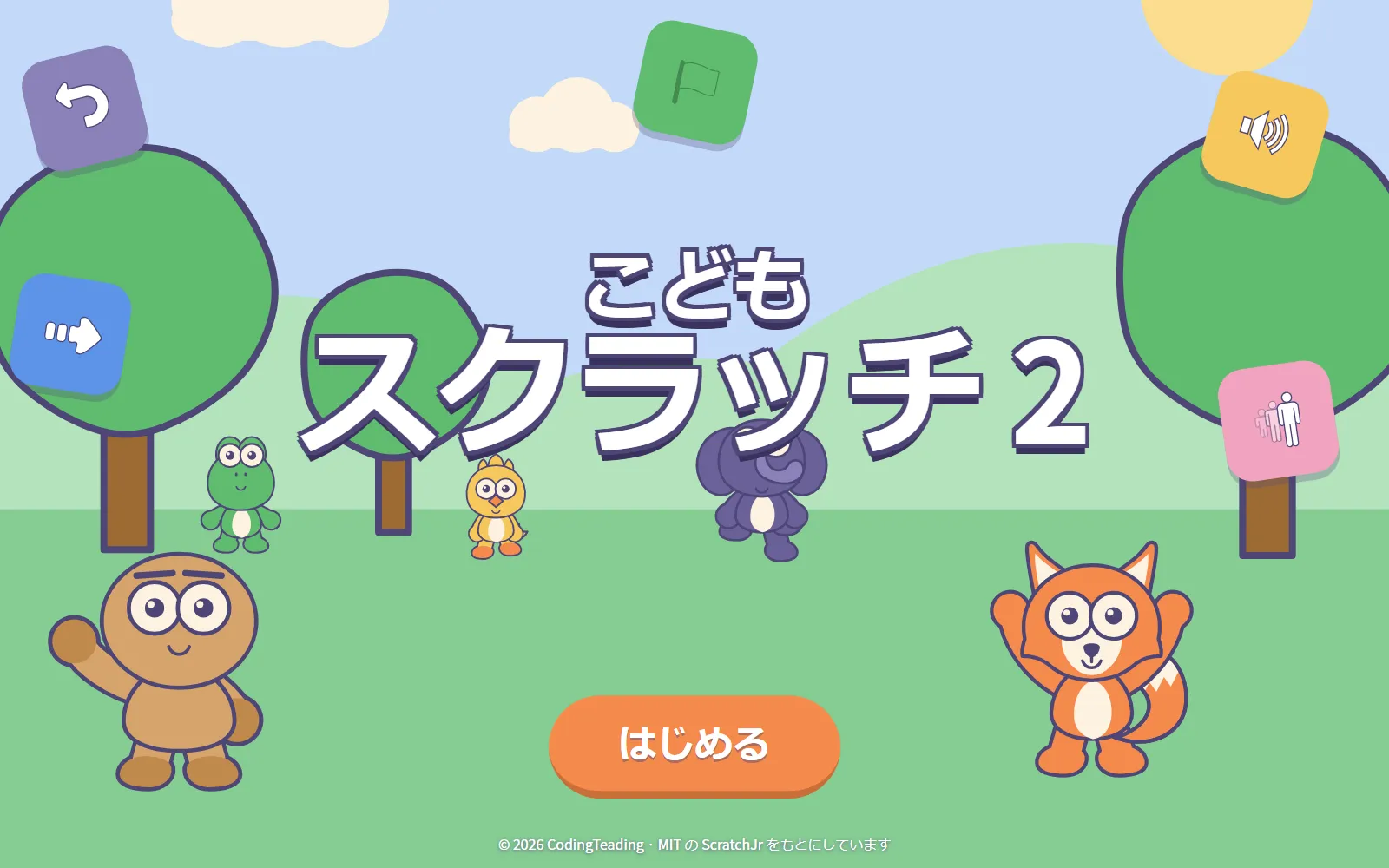
こどもスクラッチ 2は、5〜7歳のお子さんを対象に作られたブロックコーディングの遊び場です。舞台にキャラクターを置き、ブロックをつなげて、歩かせたり、おしゃべりさせたり、消したりできます。ブロックには絵が描かれているので、文字が読めなくてもまったく問題ありません。
MITメディアラボのScratchJrをもとにしていますが、ドルベンやポソンをはじめとするキャラクター、背景、画面の絵はすべて新しく描きました。
CodingTeading のアプリこどもスクラッチ 2幼児向けブロックプログラミング最初の画面にある4つのとびら
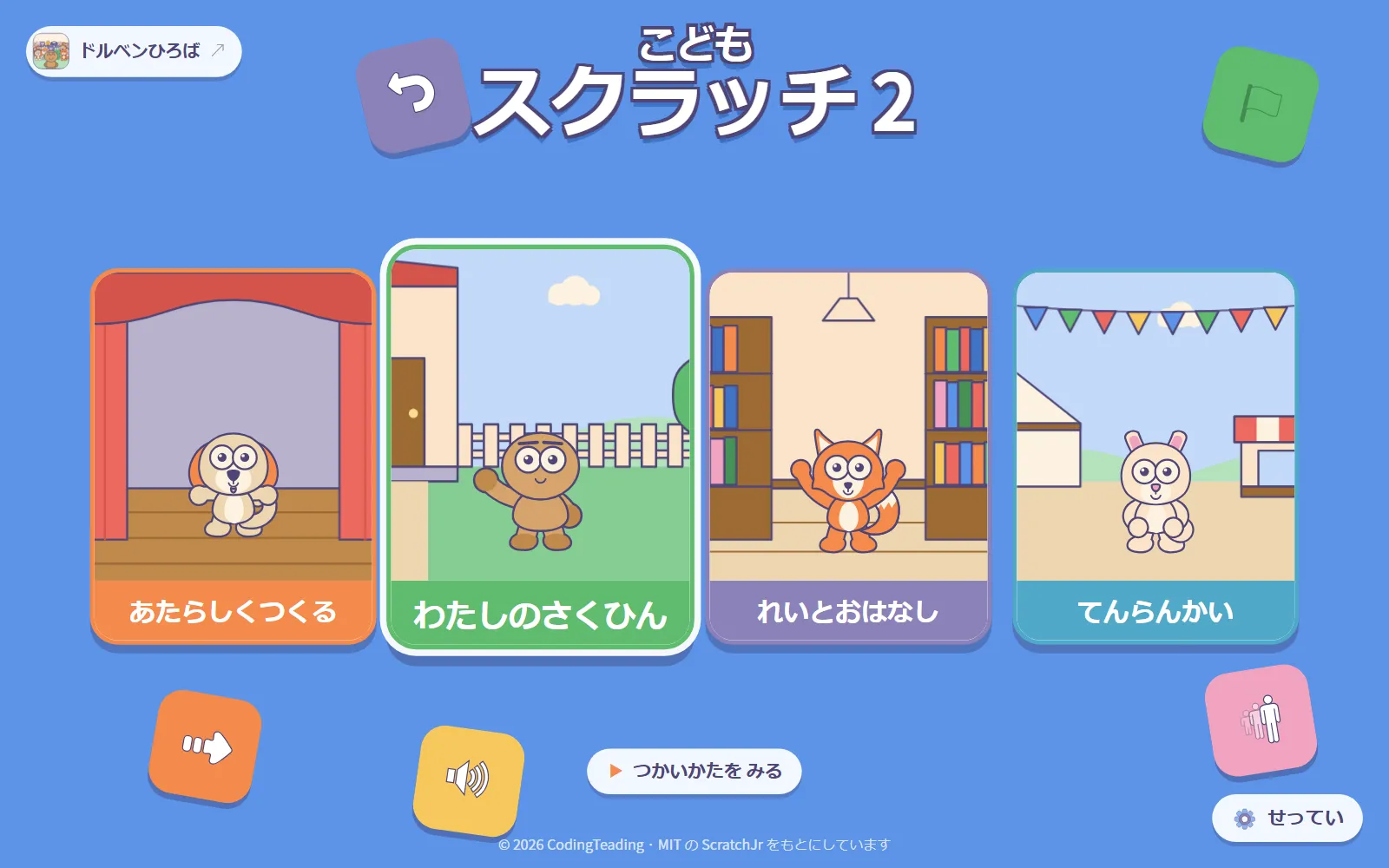
はじめるを押すと、最初の画面には4つのとびらが開きます。
- あたらしくつくる:すぐに作成画面が開きます
- わたしのさくひん:お子さんが作った作品がここに並びます
- れいとおはなし:動かしたり変えたりして遊べる小さなお手本です
- てんらんかい:ほかの子どもたちが作って送ってくれた作品が見られます
初めて開いたときには、親しみやすいキャラクターが登場して短い説明をしてくれます。つぎへで進めることも、やめるで閉じることもできます。
作成画面
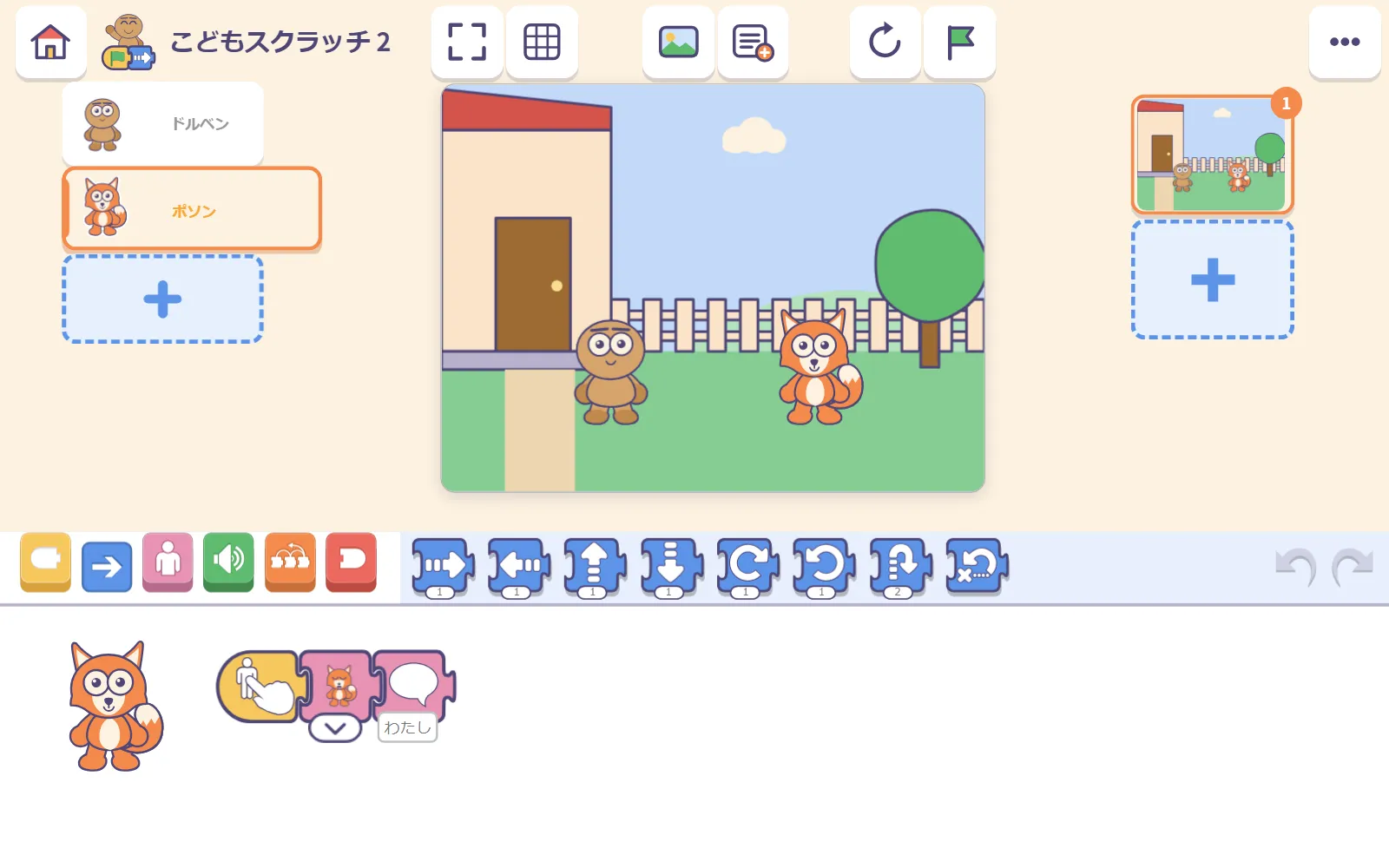
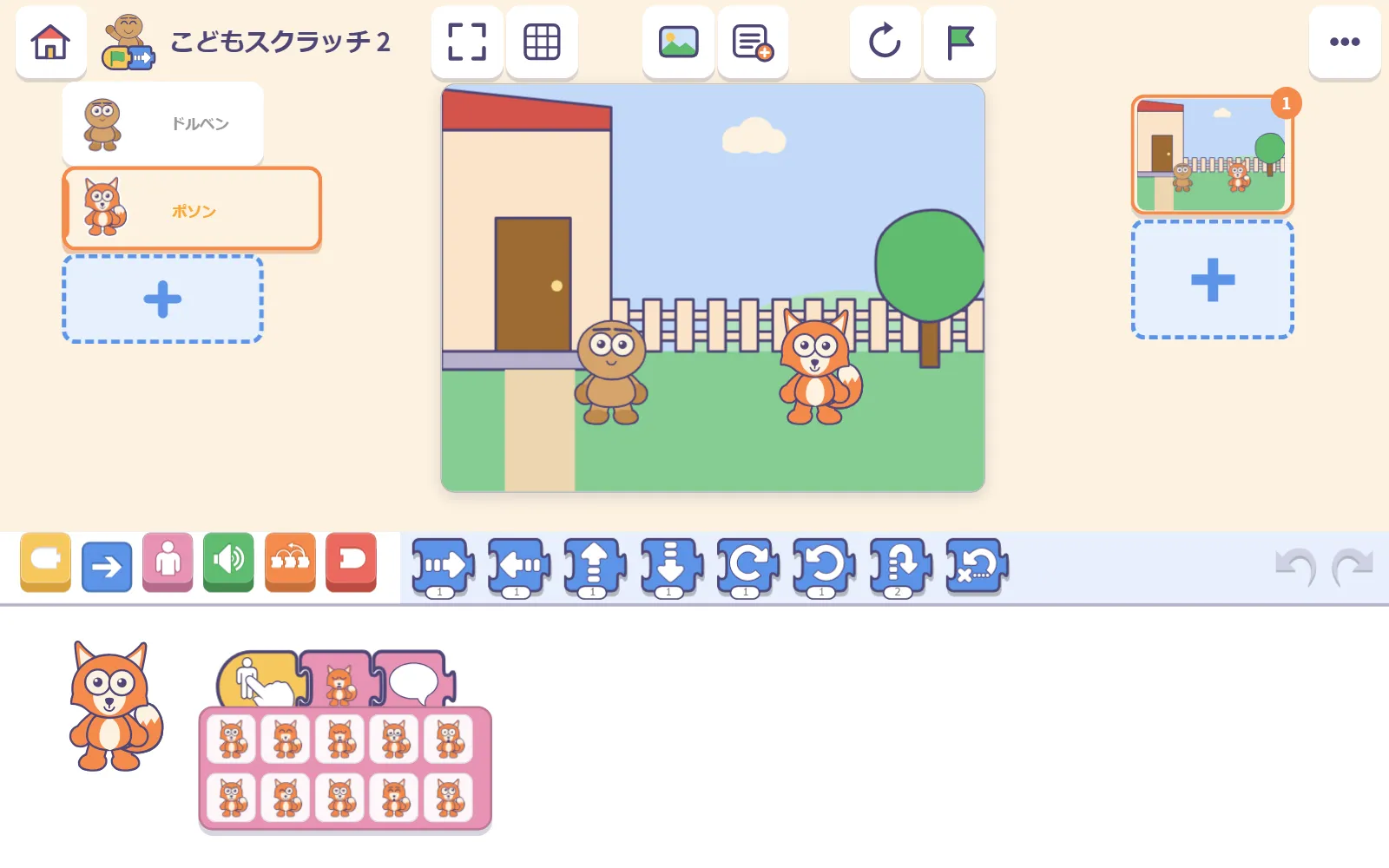
作成画面には5つのエリアがあります。
| エリア | なにをするところか |
|---|---|
| 舞台 | 作ったものが実際に動く場所 |
| キャラクター | このページにいるキャラクター。選ばれているキャラクターがブロックで動きます |
| ページ | お話の場面(シーン) |
| ブロックの引き出し | 色ごとに整理されたブロック |
| 作業スペース | ブロックをつなげる場所。つながった列をタップするとその場で動きます |
ブロックは色分けされているので、お子さんとお話しするときもわかりやすいです。黄色はいつ始めるか、青は動き、ピンクは見た目、緑は音、オレンジは進み方、赤は終わりを表しています。
私たちがこだわった小さな工夫
こどもスクラッチ 2を作るにあたって、小さな子どもたちがつまずきがちだった点をいくつも改良することができました。その中から、私たちのお気に入りをいくつかご紹介します。
キャラクターがいきいきと動きます。 舞台の上のキャラクターには動きがあります。歩くときは交互に足を出し、拍手するときは両手を合わせます。止まったままにしたいときは、そのためのじっとするブロックもあります。
好きな表情を選べます。 表情ブロックを押すと、そのキャラクターのいろんな表情が絵でずらりと並びます。にっこり、かなしい、びっくり。お子さんは指をさすだけで選べます。ブロックは特定の絵ではなく「にっこり」といった意味を覚えているので、別のキャラクターに入れ替えても、お話はそのまま成り立ちます。
使いたいものがすぐに見つかります。 たくさんのものの絵が用意されているので、3つの探し方ができます。カテゴリーのタブ、となりにいるおとなが使える検索窓、そして文字が読めないお子さんでも選べるさいきんつかったものです。
タッチ操作とマウス操作、どちらも同時に使えます。 モードを切り替える必要はありません。タッチ対応のノートパソコンの画面を指で触ってからマウスを握っても、何の問題もなく動きます。タブレットでもまったく同じように使えます。
自由にいじって試せるお手本
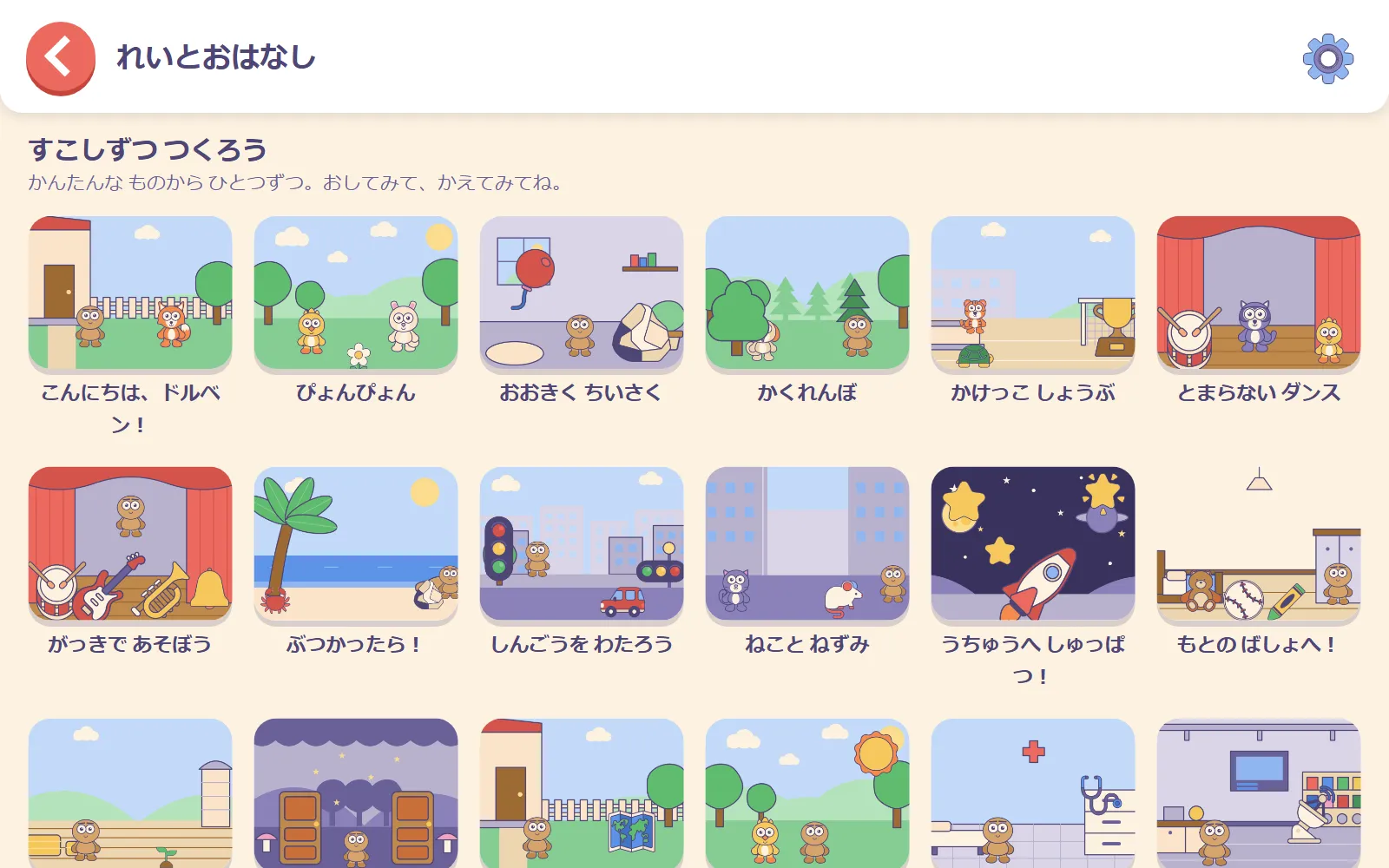
れいとおはなしには、学べるお手本や、読んで変えて遊べるお話の絵本が入っています。お手本の一部はBootUp PDが作ったScratchJrのサンプル作品を許可を得てもとにしていて、絵は新しく描き直しています。
私たちが一番気に入っているのは、子どもがお手本をいじった瞬間に自分だけの作品になり、元のお手本はそのまま残るという点です。ブロックをばらばらに分解してどうなるか試してみても、まったく心配いりません。
共有:ファイル、プレイヤー、展覧会
ファイルとして作品をやり取りできます。 作品はファイルにほぞんで1つのファイルとして保存でき、さくひんファイルをひらくでいつでも開き直せます。家で作ったものを学校のタブレットに持って行ったり、先生のお手本をクラス全員に配ったりできます。すべて端末上で行われ、サーバーを経由しません。
ほかの人の作品を見るとき。 ほかのお子さんの作品を開くと、作成画面ではなく全画面で再生されます。タップして動かす作品はそのままタップして遊べますし、気に入った作品があればもらうでコピーして自分でアレンジすることもできます。
展覧会。 展覧会に送られた作品は、人がひとつひとつ確認して承認したあとにのみ公開されます。
始める前に知っておきたいこと
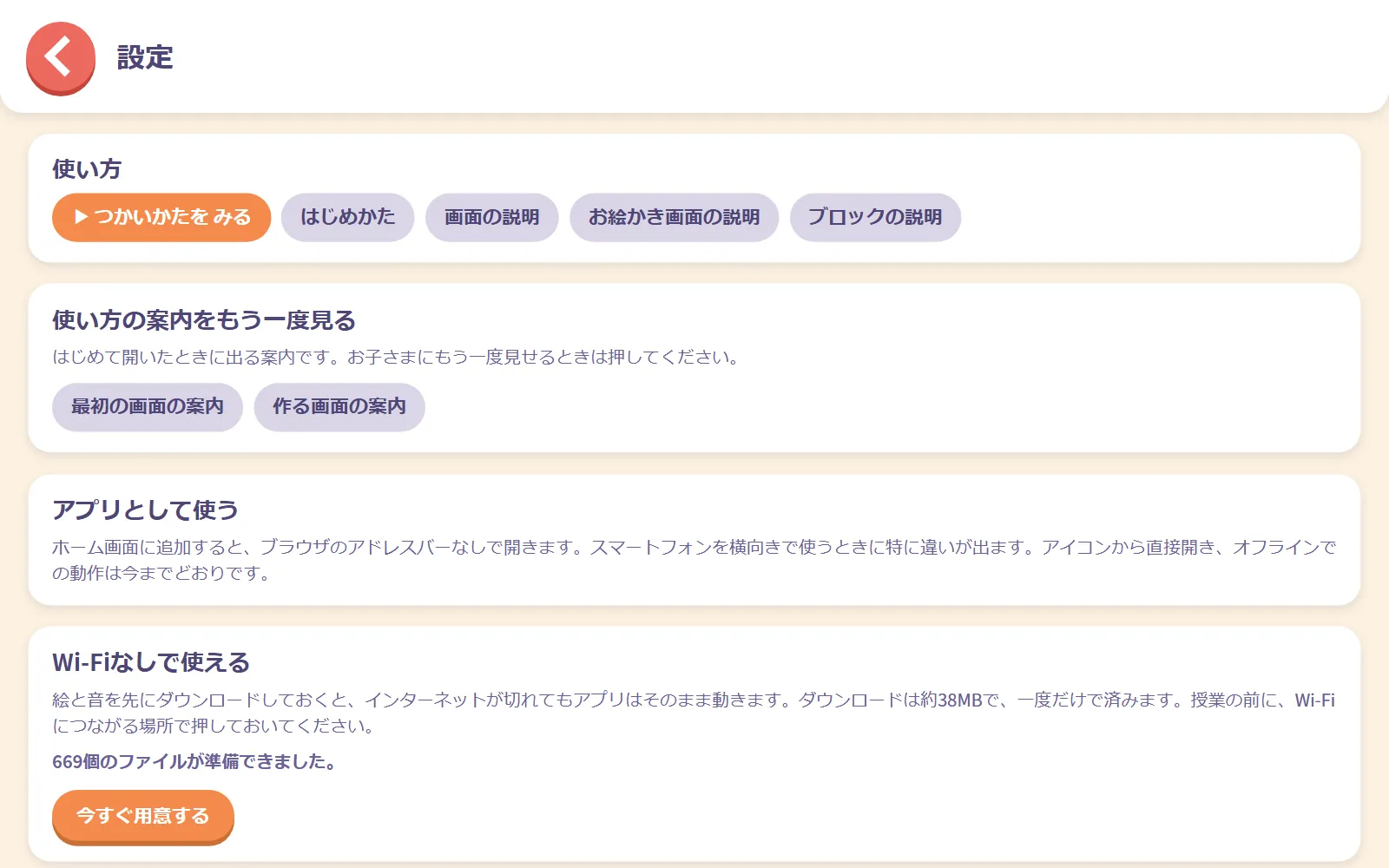
- インストール不要です。 ブラウザでそのまま開きます。ホーム画面に追加すれば、アプリのように使えます。
- アカウントも不要です。 会員登録もログインもパスワードもありません。
- 作品はその端末に自動で保存されます。 ほかの端末には同期されず、ブラウザのデータを消去すると作品も消えてしまいます。手元に残しておきたいときは、ファイルにほぞんをお使いください。
- インターネットがない場所へ行くときは? せっていのWi-Fiなしで使えるであらかじめ絵や音をダウンロードしておけば、通信が切れてもアプリを使い続けられます。授業の前にWi-Fi環境で準備しておくと安心です。
保護者の方・先生方へ
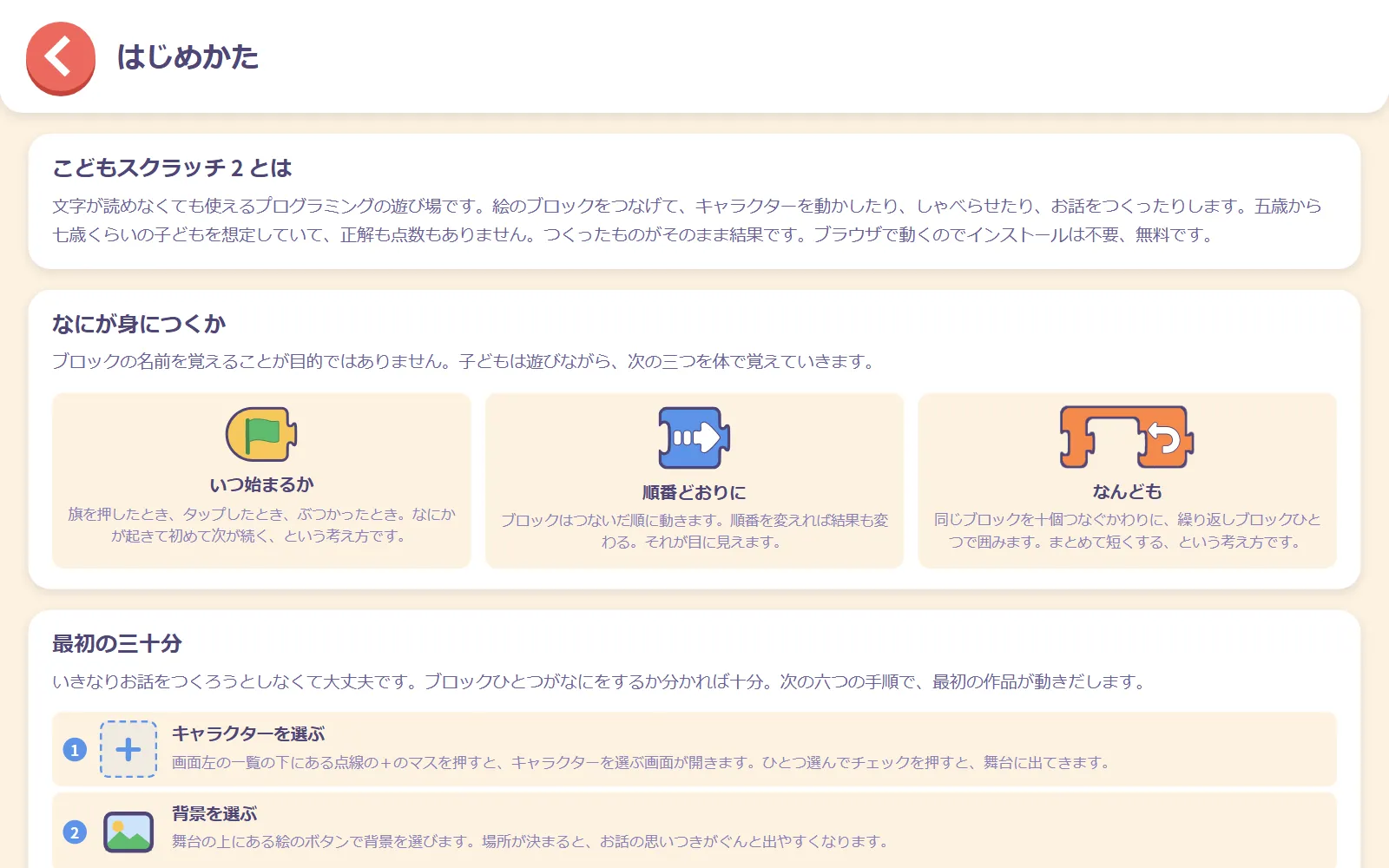
せっていの使い方には、おとな向けに書かれたページがあります。はじめかた、画面の説明、お絵かき画面の説明、そしてブロックの説明です。
はじめかたは、最初の活動の前に5分ほどで読めるぴったりの案内です。ここには、ブロックを暗記することが目的ではないと書かれています。子どもは遊びを通して、3つの考え方を身につけていきます。
- いつ始まるか:何かが起こるからこそ、つぎの動きにつながります
- 順番どおりに:ブロックはつなげた順番で動き、順番を変えると結果も変わります
- なんども:同じブロックをいくつも並べる代わりに、くり返しのブロックを1つ使います
さらに、最初の三十分の進め方もステップ順に案内しています。
つぎの記事では
つぎの記事では、実際にアプリを操作しながら最初の30分を画面ごとにたどっていきます:こどもスクラッチ 2、最初の30分。また、お子さんがブロックにはまだ少し早いようでしたら、最初の画面にあるドルベンの遊び場のリンクから、タップだけで遊べるゲームの村ドルベンへ行ってみてください。
すべてのアプリをまとめて見たいときは、CodingTeadingのご紹介をご覧ください。
次回は、ドルベン、小さな子のための遊び場です。
よくある質問
こどもスクラッチ 2は何歳向けですか?
5〜7歳のお子さんを対象に作られています。ブロックには絵が描かれているので、文字が読めなくても大丈夫です。
インストールやアカウント登録は必要ですか?
必要ありません。ブラウザでそのまま開き、会員登録もログインもパスワードも不要です。アプリのように使いたいときは、ホーム画面に追加できます。
子どもの作品はどこに保存されますか?
お使いの端末に自動で保存されます。ほかの端末には同期されず、ブラウザのデータを消去すると作品も消えてしまいます。手元に残したり別の端末に移したりするには、「ファイルにほぞん」をお使いください。
ScratchJrとはどのような関係ですか?
MITメディアラボのScratchJrをもとにしています。キャラクター、背景、画面の絵はCodingTeadingが新しく描き、お手本の一部はBootUp PDが作ったScratchJrのサンプル作品を許可を得てもとにしています。ScratchJrを作った機関と提携したり、承認を受けたりしているアプリではありません。