こどもスクラッチ 2:最初の30分のあそびかた
からっぽのステージから、緑の旗でキャラクターが動くまでの小さな6つのステップ。こどもスクラッチ 2の最初の30分を、画面を見ながら進められるガイドです。
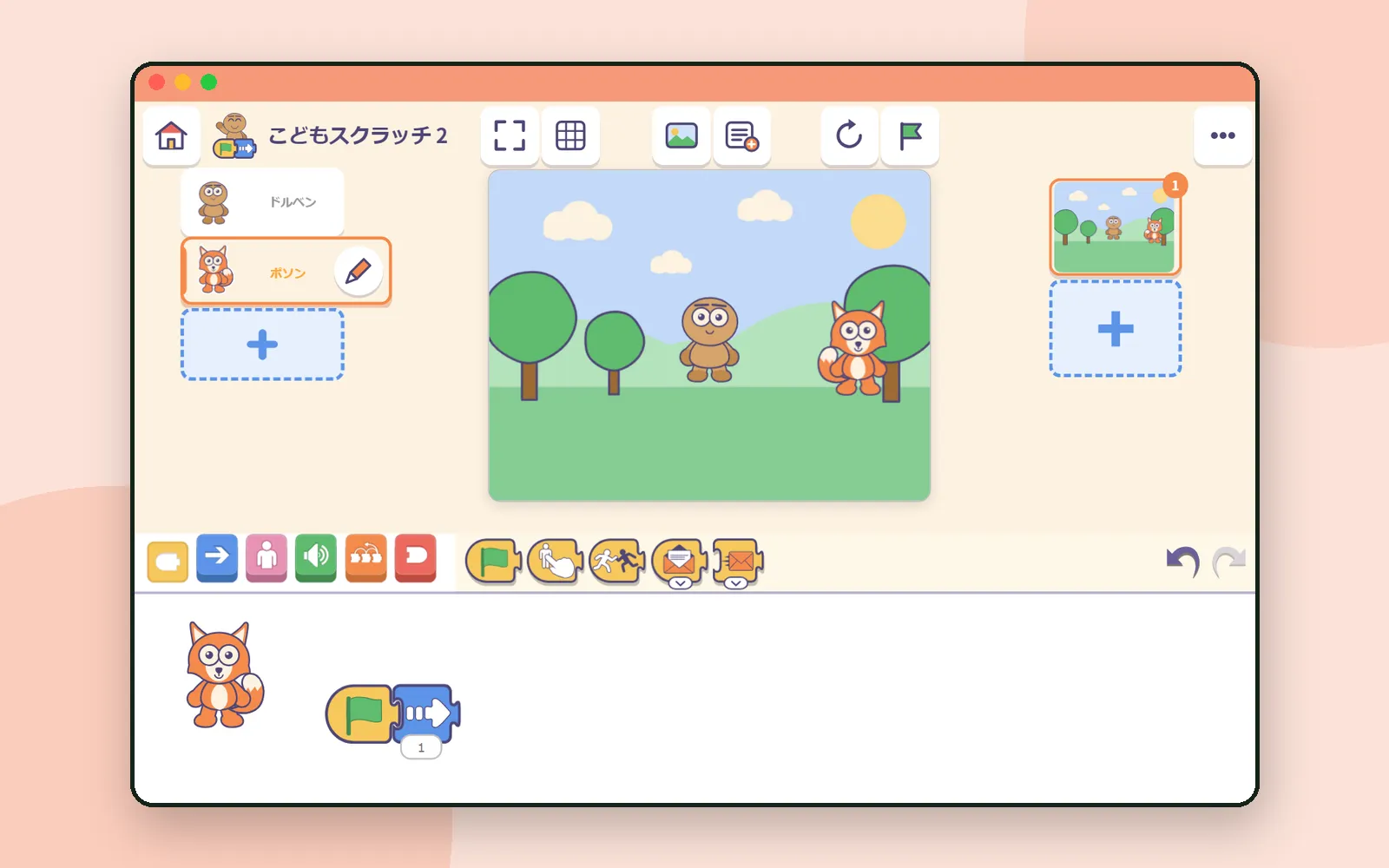
前回の記事では、こどもスクラッチ 2の全体像をご紹介しました。いよいよ、お子さんと一緒に画面に向き合う時間です。でも、何から始めればよいでしょうか?
アプリ内にある大人向けガイドには、その答えが短い2つの文で書かれています。
いきなりお話をつくろうとしなくて大丈夫です。ブロックひとつがなにをするか分かれば十分。
そこで今回は、この方針に沿って進めていきます。ガイドにある最初の三十分の6つのステップを一画面ずつ追いかけながら、緑の旗を押したらキャラクターが動くところまでやってみましょう。準備はいいですか? 🚩
はじめる前に:大人向けガイド
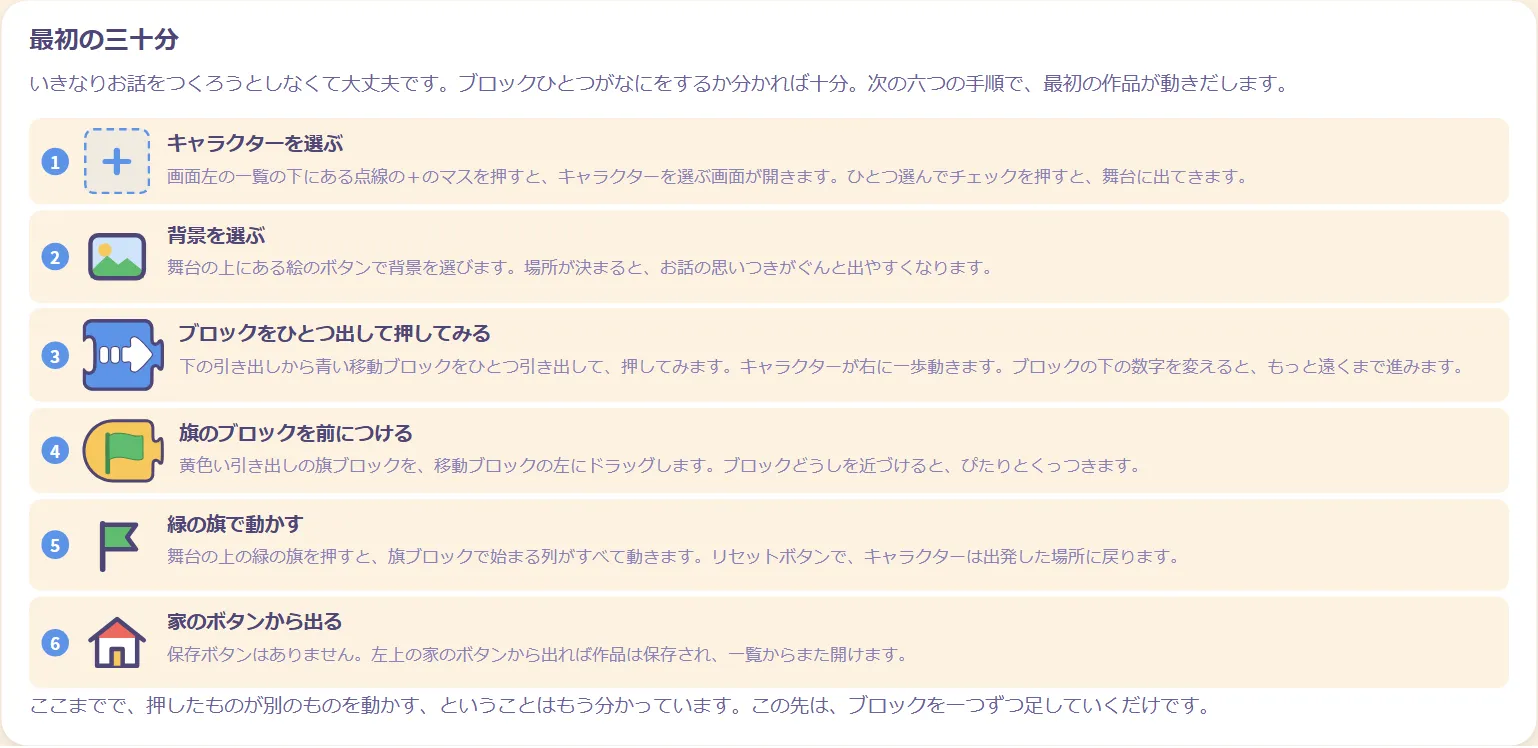
この記事の内容はすべて、アプリ内のページをもとにしています。最初の画面でせっていを押し、使い方の中のはじめかたを押して、最初の三十分までスクロールしてみてください。お子さんと一緒に始める前に、2分ほど目を通しておくのがおすすめです。
アプリを初めて開いたときには、かわいいキャラクターが登場して簡単な使いかたを案内してくれます。つぎへで進めることも、やめるで閉じることもできます。
CodingTeading のアプリこどもスクラッチ 2幼児向けブロックプログラミングステップ1:キャラクターを選ぶ
最初の画面で、あたらしくつくるを押します。すぐに制作画面が開き、ステージにはすでにドルベンが立っています。
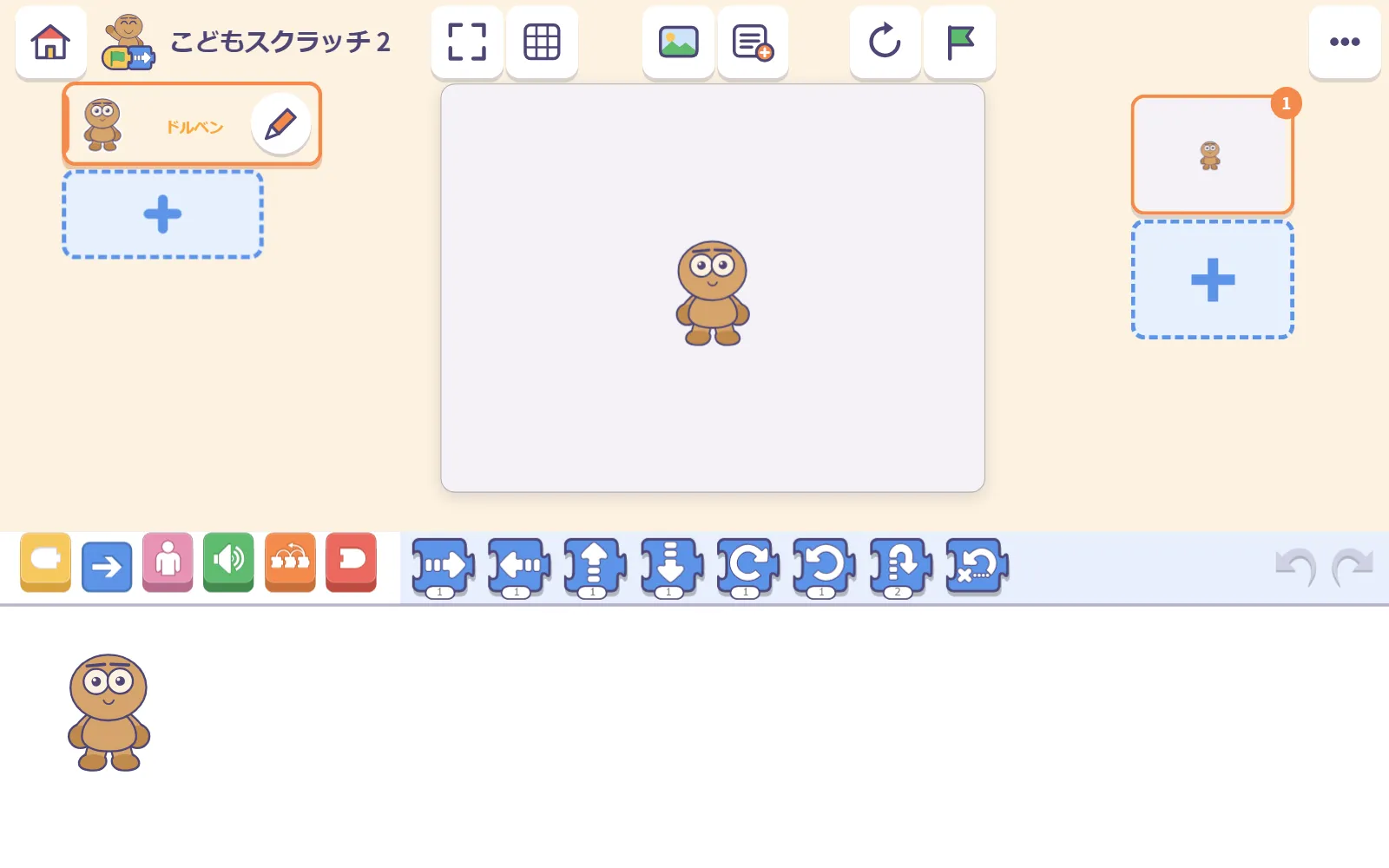
今度はお友達を呼んでみましょう。左側にあるキャラクター一覧の下の点線のプラスのタイルを押すと、キャラクターを選ぶ画面が開きます。
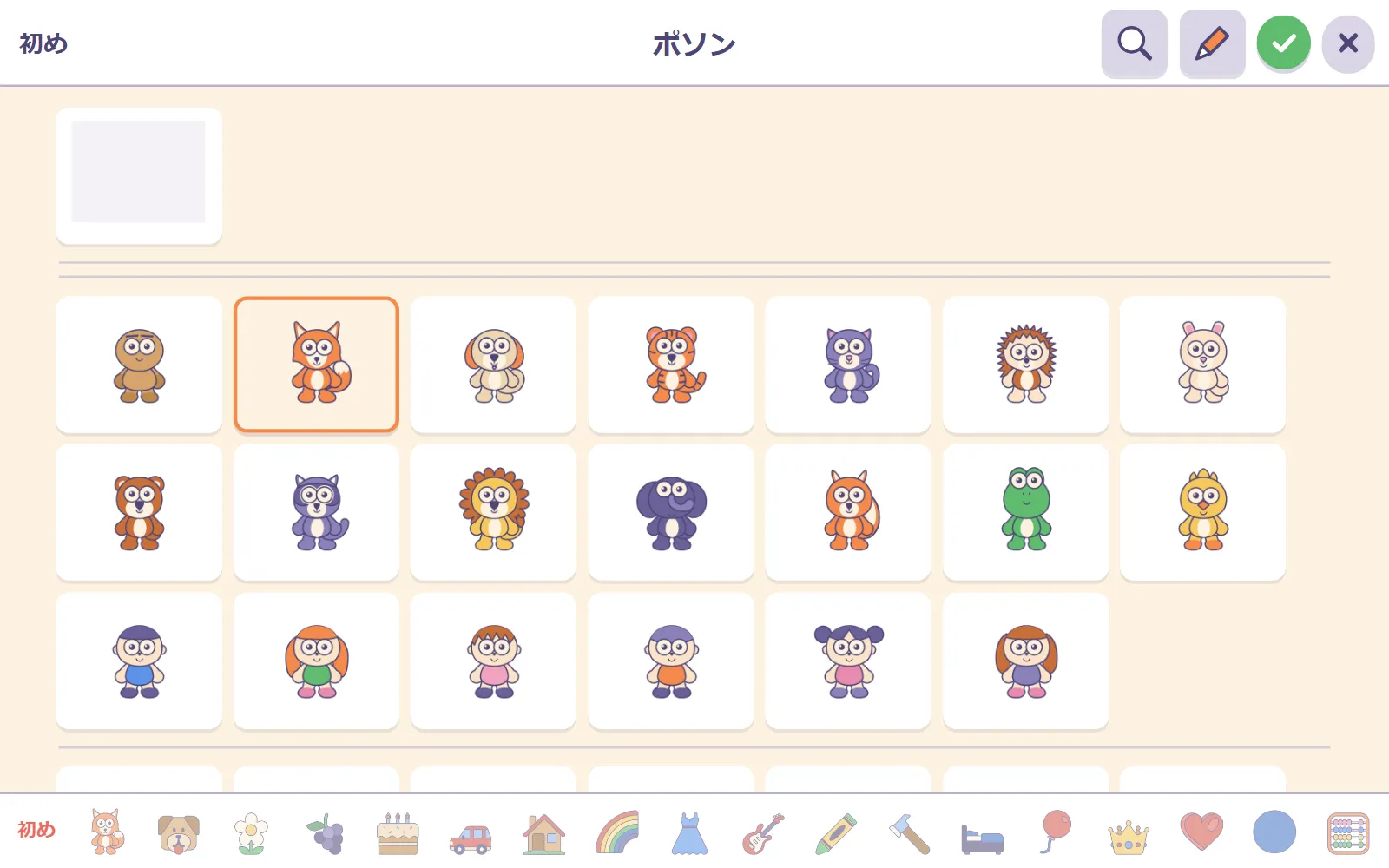
ここではキツネのポソンを選んでみます。ポソンをタップすると上に名前が表示されます。右上の緑のチェックマークを押すと、ポソンがステージのドルベンのもとにやってきます。
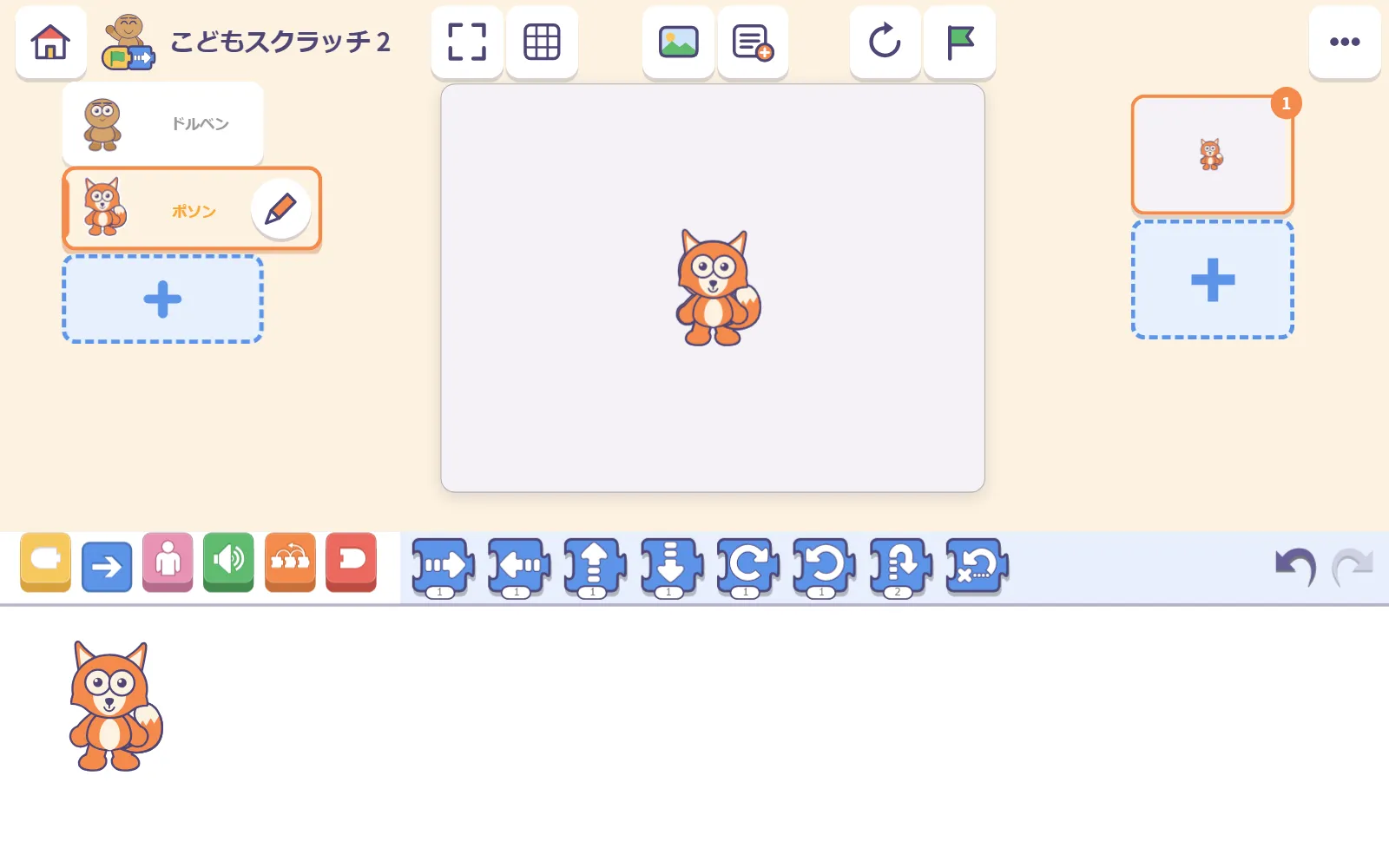
新しいお友達は、ステージの真ん中、ドルベンのちょうど真上に重なって現れます。ステージ上でポソンをドラッグして、好きな場所に動かしてあげましょう。
ステップ2:背景を選ぶ
ステージの上にある絵のボタンを押して、背景の一覧を開きます。
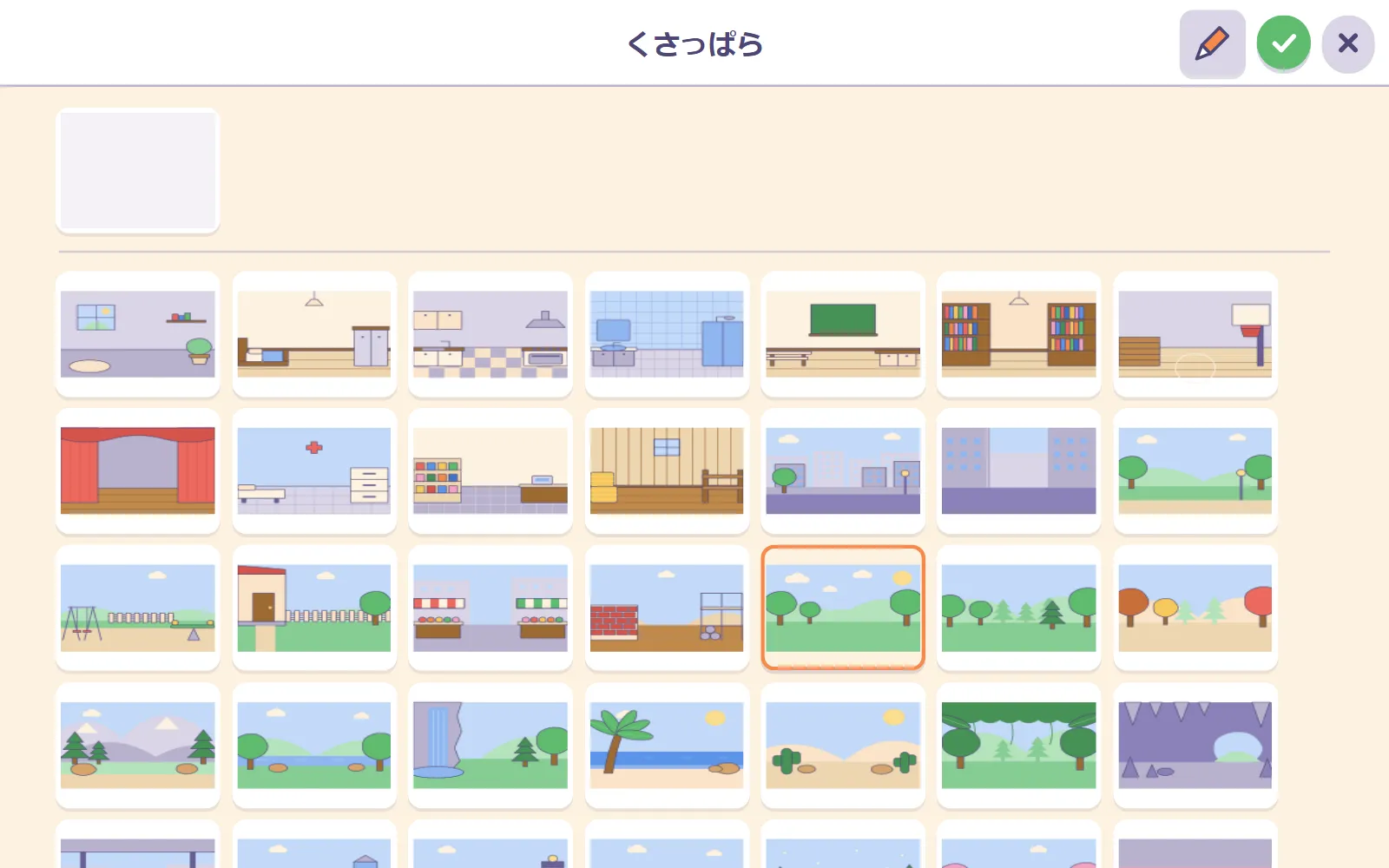
ここでは草原を選んで、もう一度チェックマークを押しました。ガイドにも書かれているとおり、場面が決まると、お話のアイデアはずっと自然に浮かんできます。
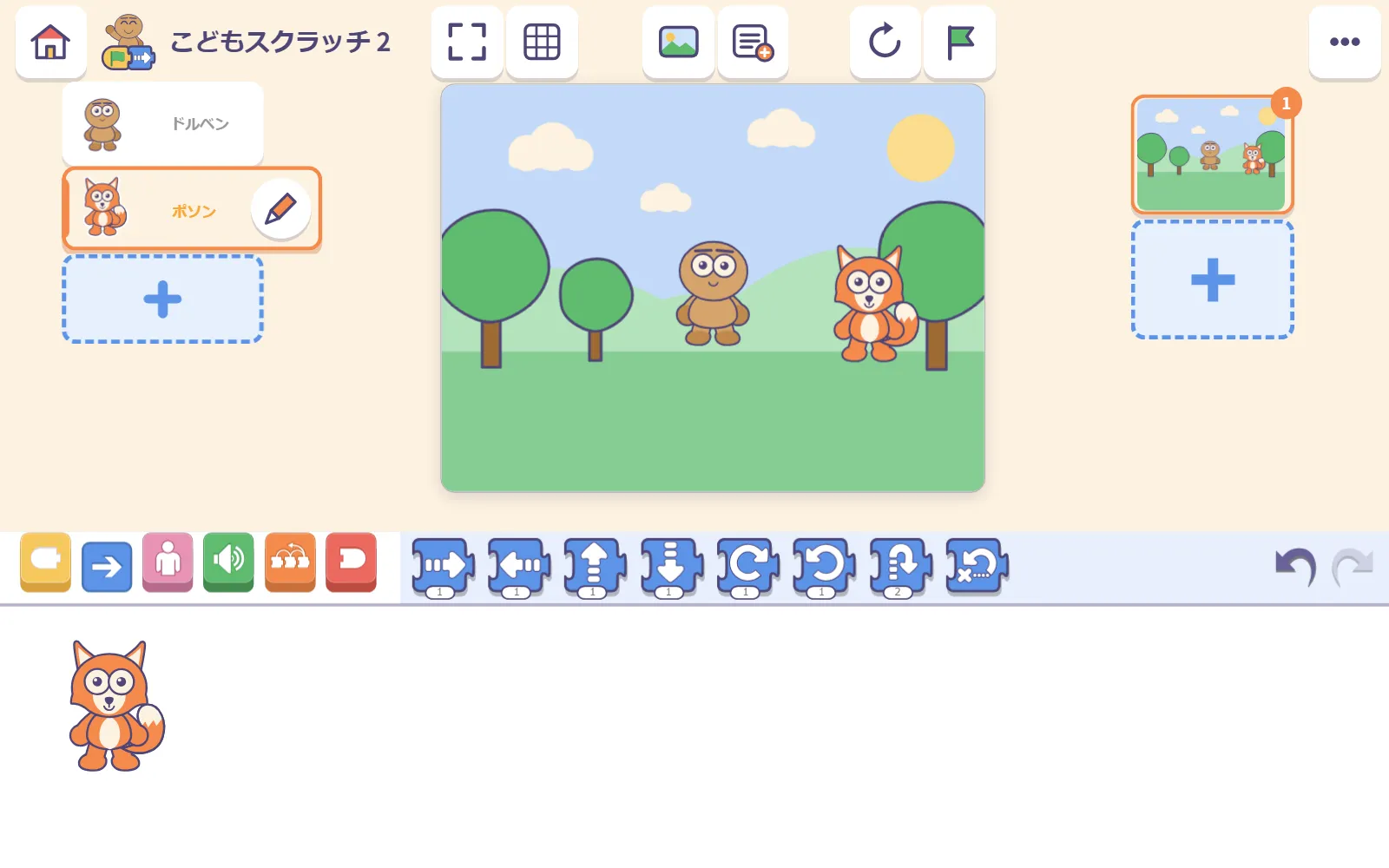
ステップ3:ブロックをひとつ出して押してみる
ここからが今日の本番です。ステージの下にあるブロックの引き出しには青いブロックが並んでいて、どのブロックにも文字ではなく絵が描かれています。
最初の青いブロック(右に動くブロック)を、下にある作業スペースへドラッグしてみましょう。
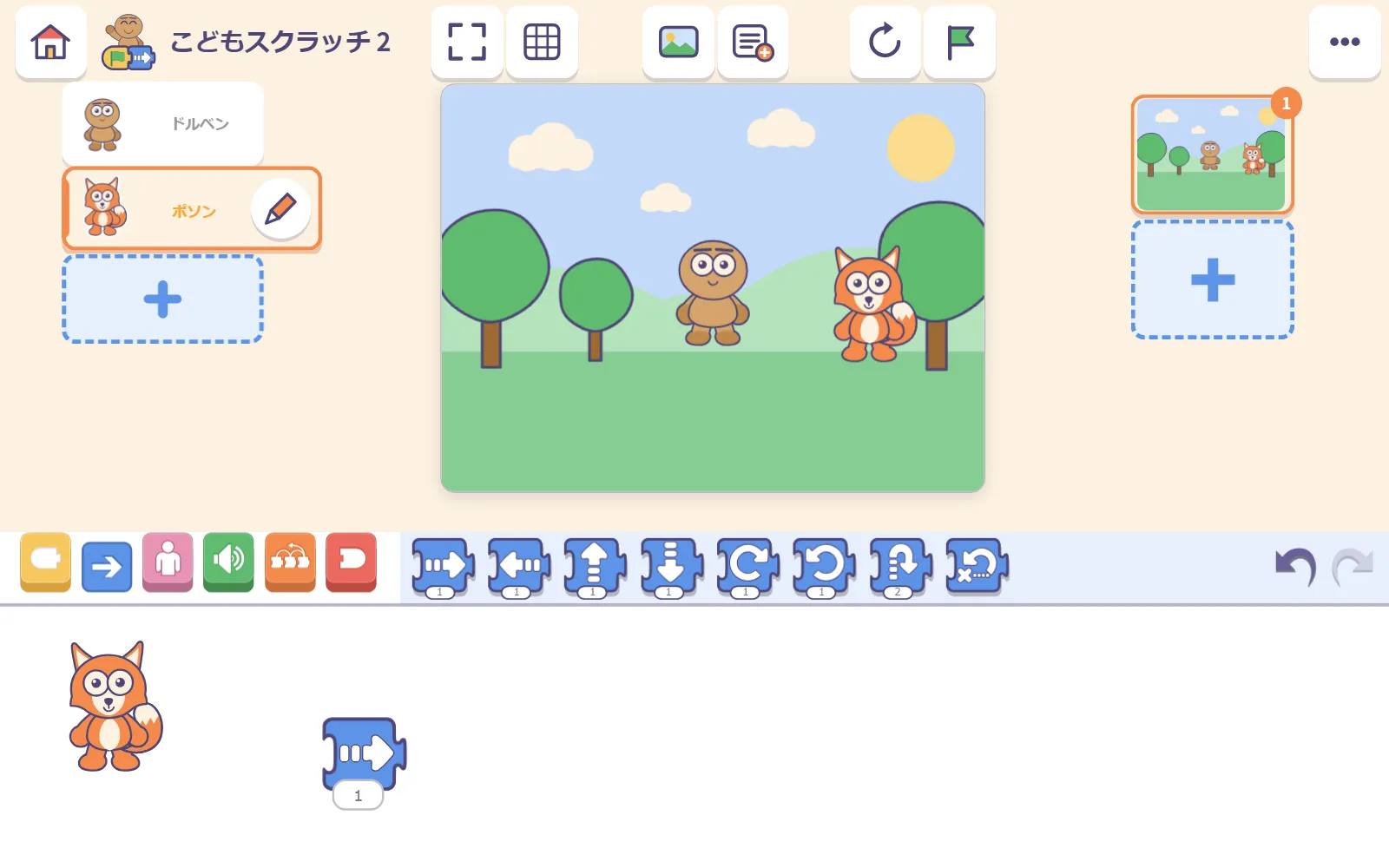
さあ、ブロックをタップしてみましょう。ポソンが右へ一歩トコトコと動きます!
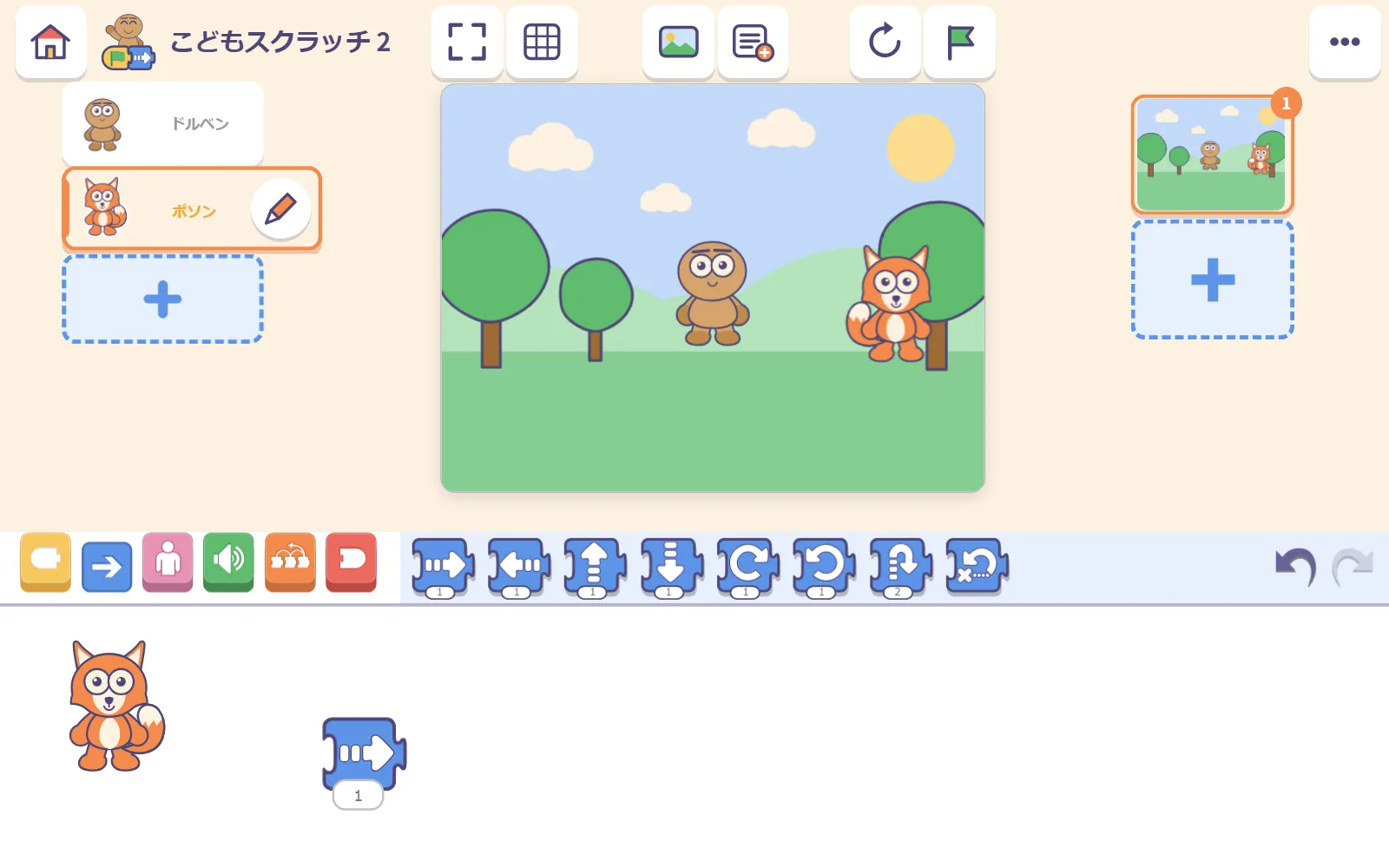
ブロックの下にある数字は、どれくらい進むかを表しています。数字を変えてもう一度タップすると、ポソンはもっと遠くまで歩いていきます。
ステップ4:旗のブロックを前につける
ブロックの引き出しの左側には、色とりどりのボタンが並んでいます。黄色いボタンを押してみましょう。ここにあるのは、いつ始まるかを決めるブロックです。
旗のブロックを、先ほどの青い移動ブロックの左側へドラッグします。近づけると、自動でカチッとくっつきます。
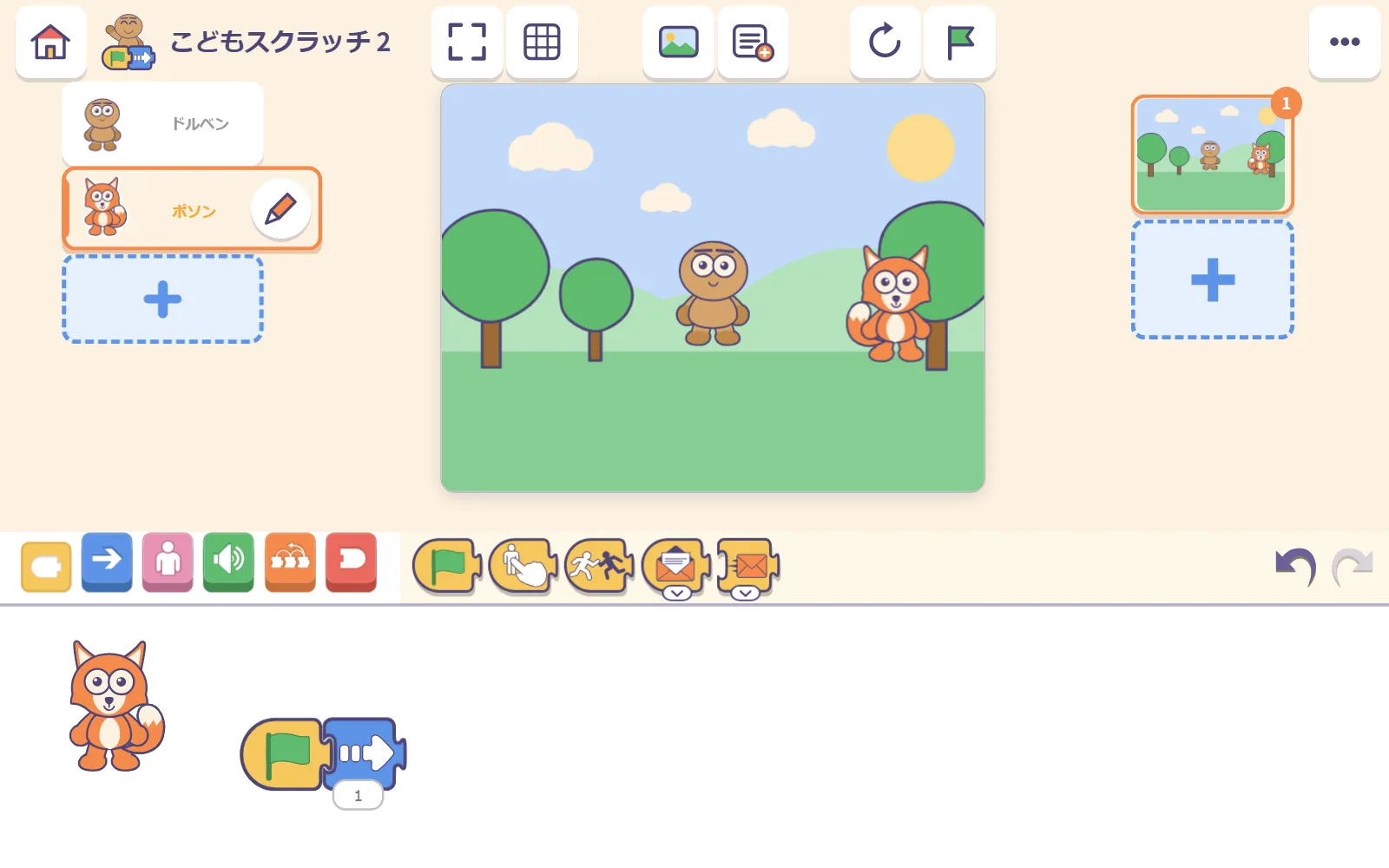
ステップ5:緑の旗で動かす
まずは、ステージの上にあるリセットボタン(丸い矢印)を押して、ポソンをはじめの位置に戻します。そのあと、ステージの上の緑の旗を押してみましょう。
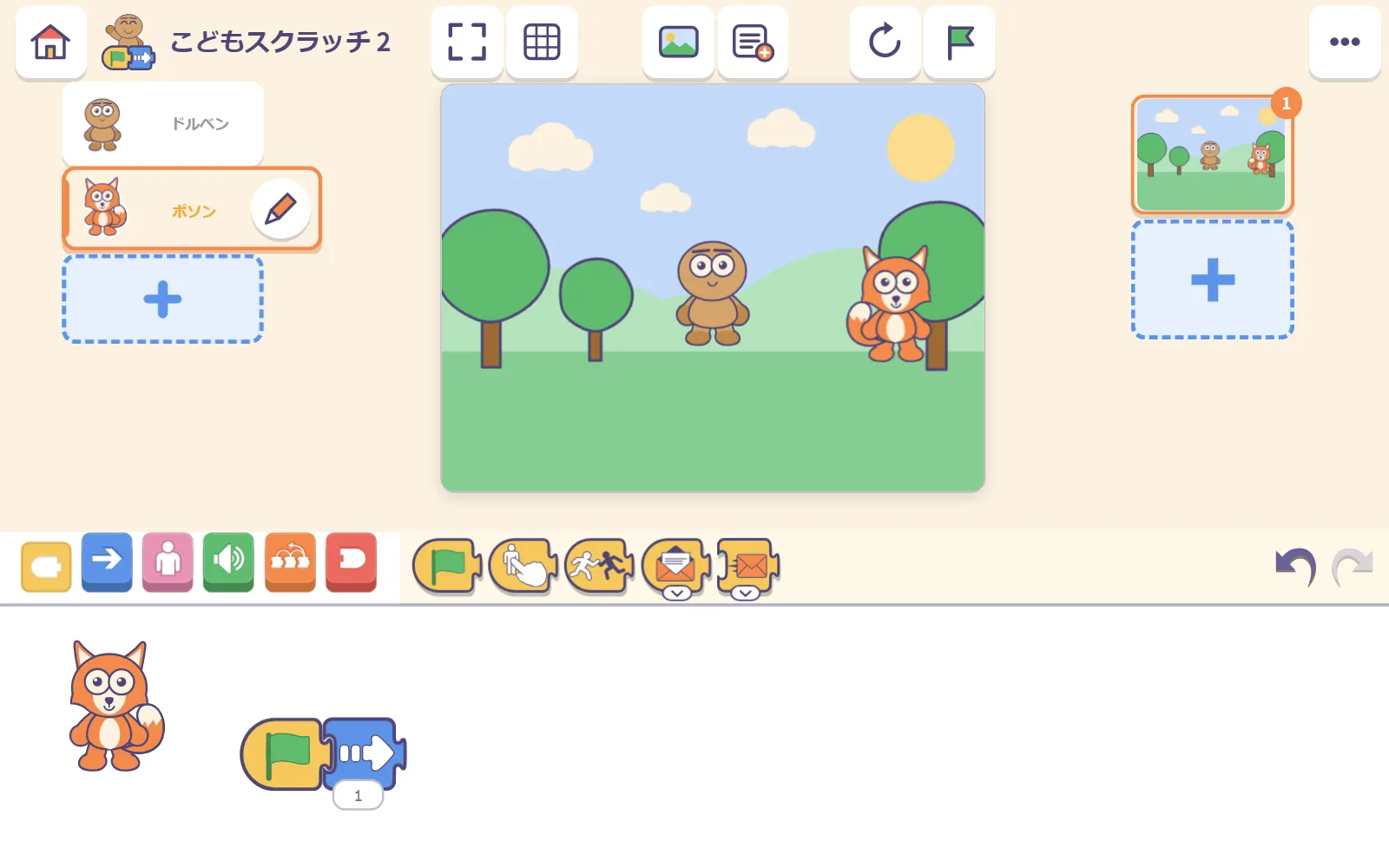
緑の旗を押すと、旗のブロックから始まるすべての列が一斉に動き出します。これで、ポソンを動かす方法が2つになりました。ブロックの列を直接タップするか、緑の旗を押すかです。この違いこそが、ガイドで遊びながら身につくとされている三つのうちのひとつ、いつ始まるかの基本です。
ステップ6:家のボタンから出る
このアプリには保存ボタンはありません。終わりたいときは、左上の家のボタンを押すだけです。画面を出るときに作品が自動で保存され、一覧でいつでも待っていてくれます。
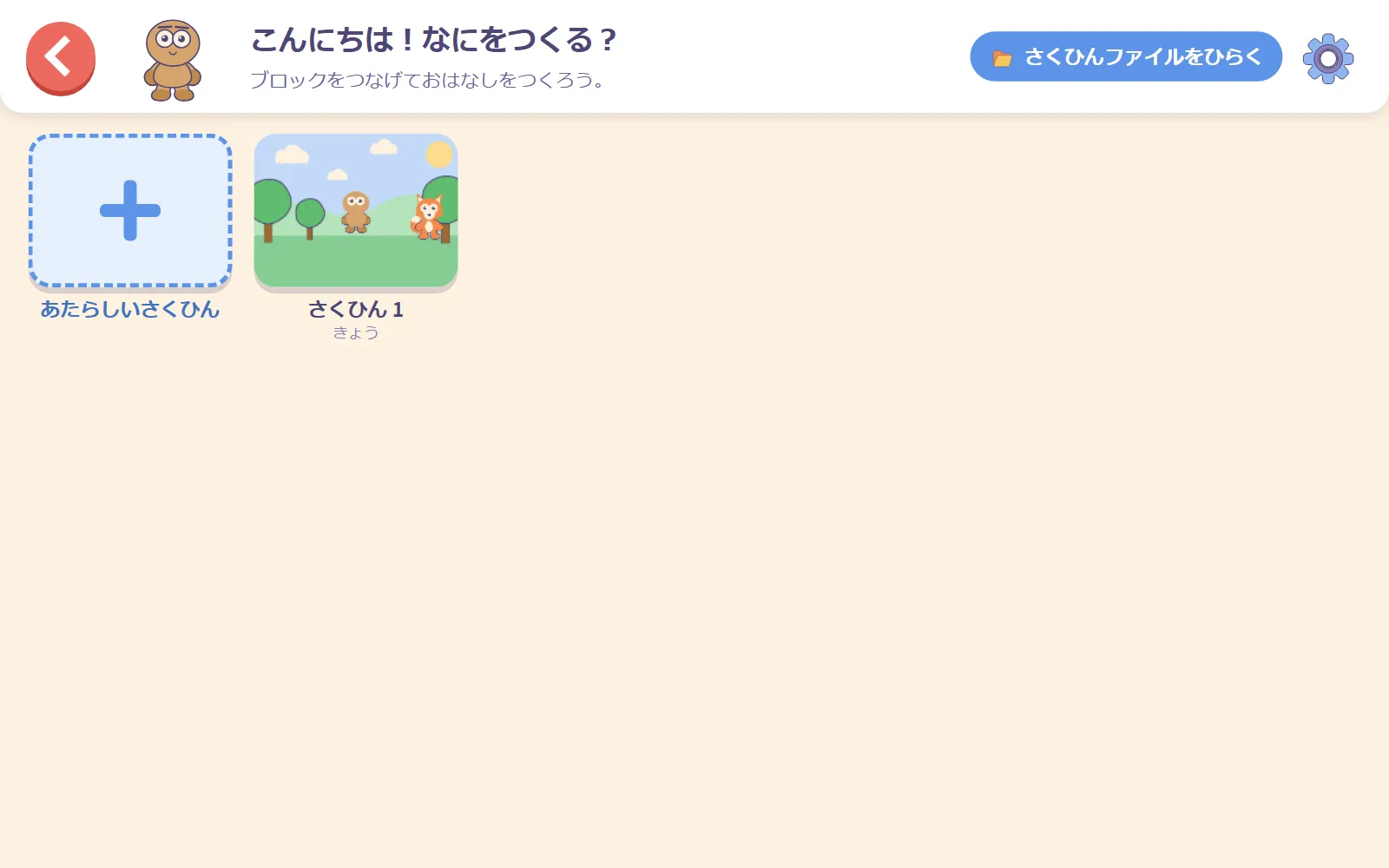
これで最初の三十分はおしまいです! ガイドにある言葉をもう一度ご紹介します。ここまでで、押したものが別のものを動かす、ということはもう分かっています。この先は、ブロックを一つずつ足していくだけです。
そばで手伝うとき
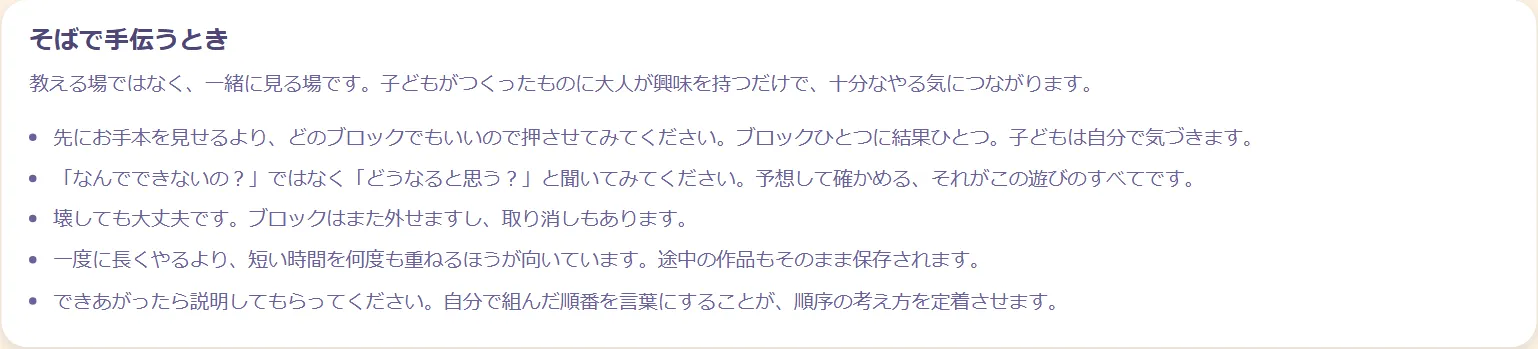
6つのステップのすぐ下には、そばで手伝うときという短いコーナーがあります。そこには私たちのとても好きな一言が書かれています。教える場ではなく、一緒に見る場です。 ガイドにある5つのアドバイスをご紹介します。
- まずは子どもに押してもらう。大人がやって見せるのではなく、どのブロックでもいいので子ども自身に押してもらいましょう。ブロックをひとつ押せば、ひとつの結果が出る。それを自分で発見していきます。
- 「どうして動かないの?」ではなく**「どうなると思う?」と聞いてみる**。予想して確かめる、それがこの遊びのすべてです。
- 壊しても大丈夫。ブロックはいつでも離せますし、取り消しボタンもあります。
- 一度に長くやるよりも短く、回数を多く。途中の作品はそのまま保存されます。
- できあがったら言葉で説明してもらう。自分が組み立てた順番を言葉にすることで、順序立てて考える力が定着します。
次回予告
ほかのアプリも見てみたい方は、CodingTeadingのご紹介をどうぞ。まだブロックを組み立てるのが難しい小さなお子さんには、ドルベンもおすすめです。
次回は、ぐっと年上の人向けのアプリをご紹介します。Bzzdex――AIで作ったウェブページが、固有のリンクを持つアプリになるツールです。
よくある質問
最初の時間はどのくらいがいいですか?
30分ほどで十分です。アプリ内の大人向けガイドでも、一度に長くやるよりも「短く、回数を多く」がおすすめされています。途中の作品もそのまま保存されます。
保存ボタンを押す必要はありますか?
いいえ、保存ボタンはありません。左上の家のボタンを押して画面を出ると自動で保存され、一覧からいつでもまた開くことができます。
子どもが何かを壊してしまったらどうすればいいですか?
大丈夫です。ブロックはいつでも離せますし、ブロックの引き出しの横には取り消しボタンもあります。
子どもがまだ文字を打てないのですが、「はなす」ブロックは使えますか?
はい、使えます。大人向けガイドでは、大人が代わりに言葉を入力してあげることをおすすめしています。