어린이 스크래치 2, 처음 30분 이렇게 해 보세요
빈 무대에서 초록 깃발로 움직이는 캐릭터까지, 6단계로 차근차근 따라 해 봐요. 어린이 스크래치 2의 처음 30분 화면별 안내와 팁을 전해 드려요.
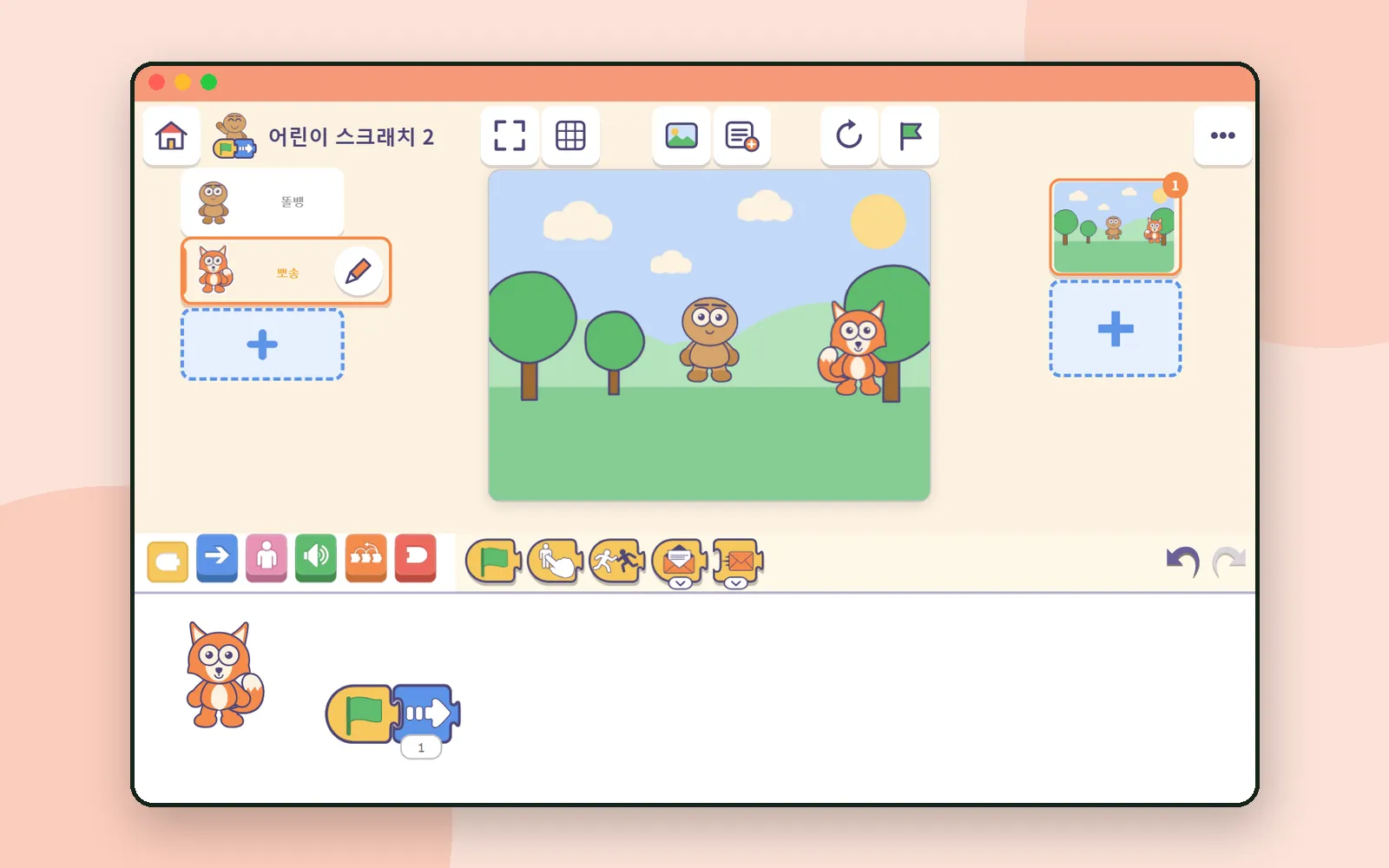
지난 글에서 어린이 스크래치 2를 함께 둘러보았지요. 이제 아이와 함께 자리에 앉아 볼 차례예요. 그런데 어디서부터 시작하면 좋을까요?
앱 속에 실린 사용 안내에서는 짧은 두 문장으로 답해 줘요.
처음부터 이야기를 만들려 하지 마세요. 블록 하나가 무엇을 하는지 눈으로 보는 것으로 충분합니다.
오늘 우리가 해 볼 일도 바로 이거예요. 안내서에 나오는 처음 30분 6단계를 화면 하나씩 따라가며, 초록 깃발을 눌렀을 때 캐릭터가 움직이게 만들어 볼 거예요. 준비되셨나요? 🚩
시작하기 전에: 어른을 위한 사용 안내
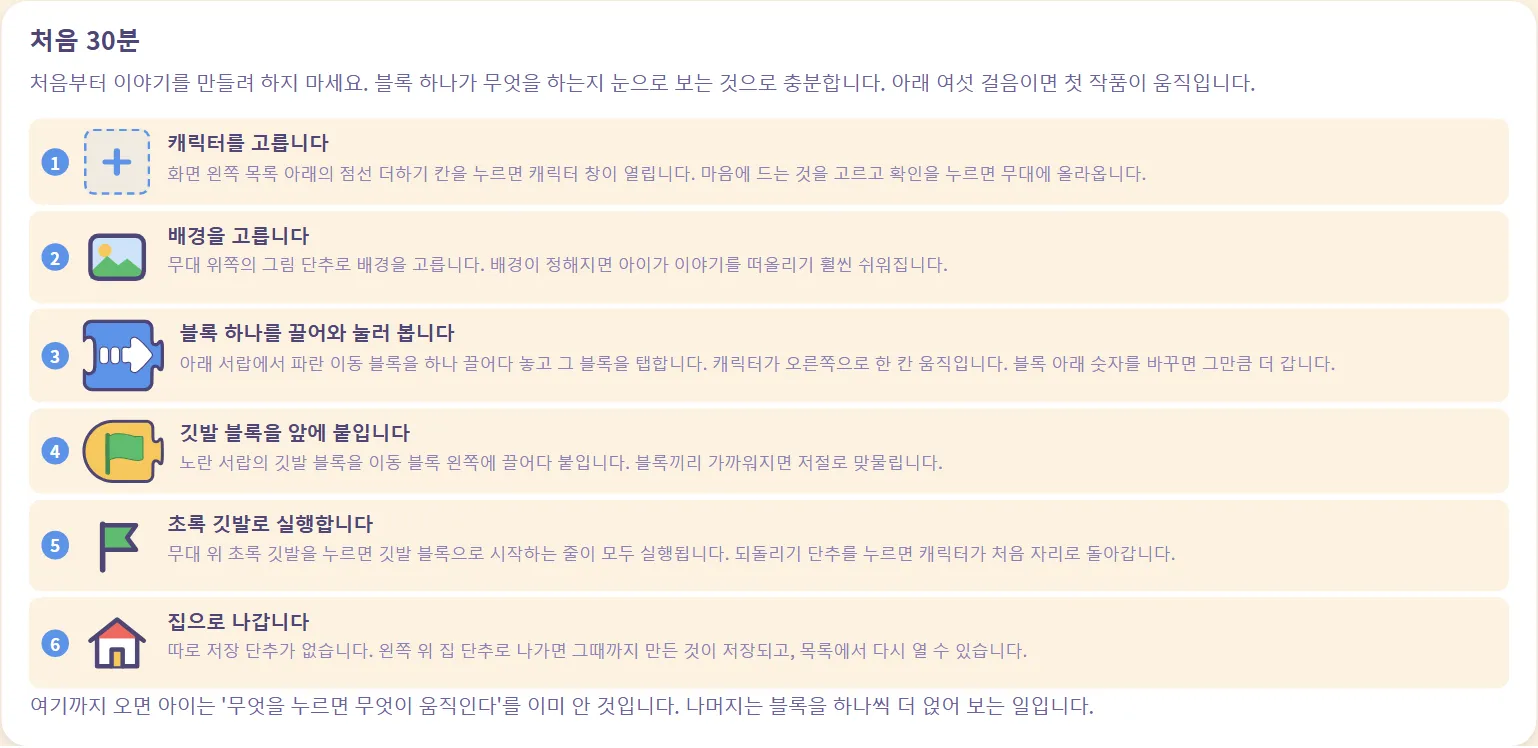
이 글에서 소개하는 내용은 모두 앱 안의 한 페이지에서 가져왔어요. 첫 화면에서 설정을 누르고, 사용 안내 아래의 처음 시작하기를 누른 뒤 처음 30분으로 내려가 보세요. 아이와 함께 앉기 전에 2분 정도 가볍게 읽어 두시면 좋아요.
앱을 처음 열면 다정한 캐릭터가 나타나 짧은 둘러보기를 보여 줘요. 다음을 눌러 따라가 보거나 그만을 눌러 닫을 수 있어요.
코딩티딩 앱어린이 스크래치 2유아동 블록코딩1단계: 캐릭터 고르기
첫 화면에서 새로 만들기를 눌러 보세요. 만들기 화면이 바로 열리고, 무대 한가운데에 이미 똘뱅이 서 있어요.
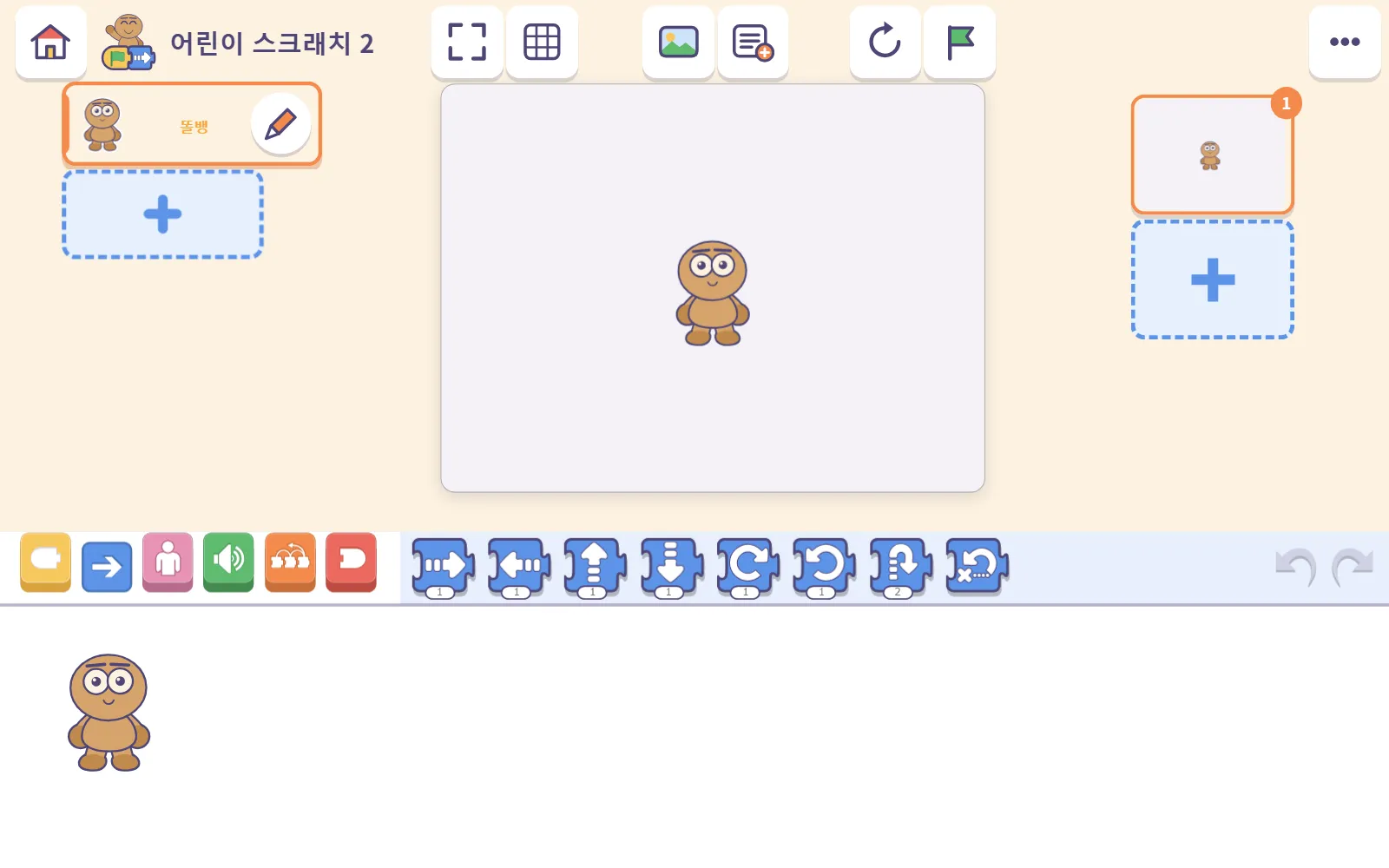
이제 친구를 한 명 데려와 볼까요? 왼쪽 캐릭터 목록 아래에 있는 점선 플러스 타일을 누르면 캐릭터 선택 창이 열려요.
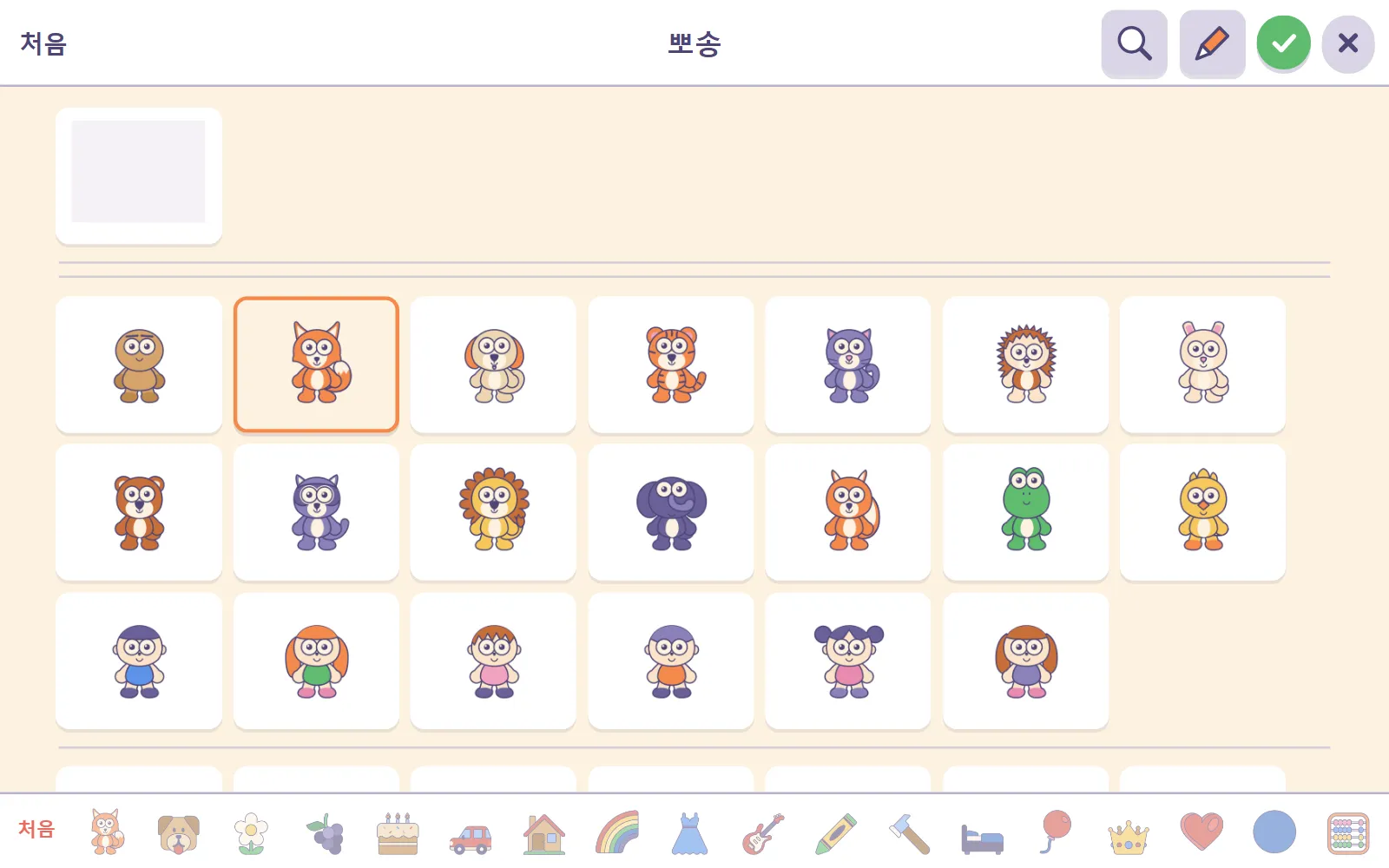
오늘은 여우 뽀송을 골라 볼게요. 뽀송을 누르면 맨 위에 이름이 나타나요. 오른쪽 위의 초록 체크를 누르면 뽀송이 무대에 있는 똘뱅 곁으로 찾아와요.
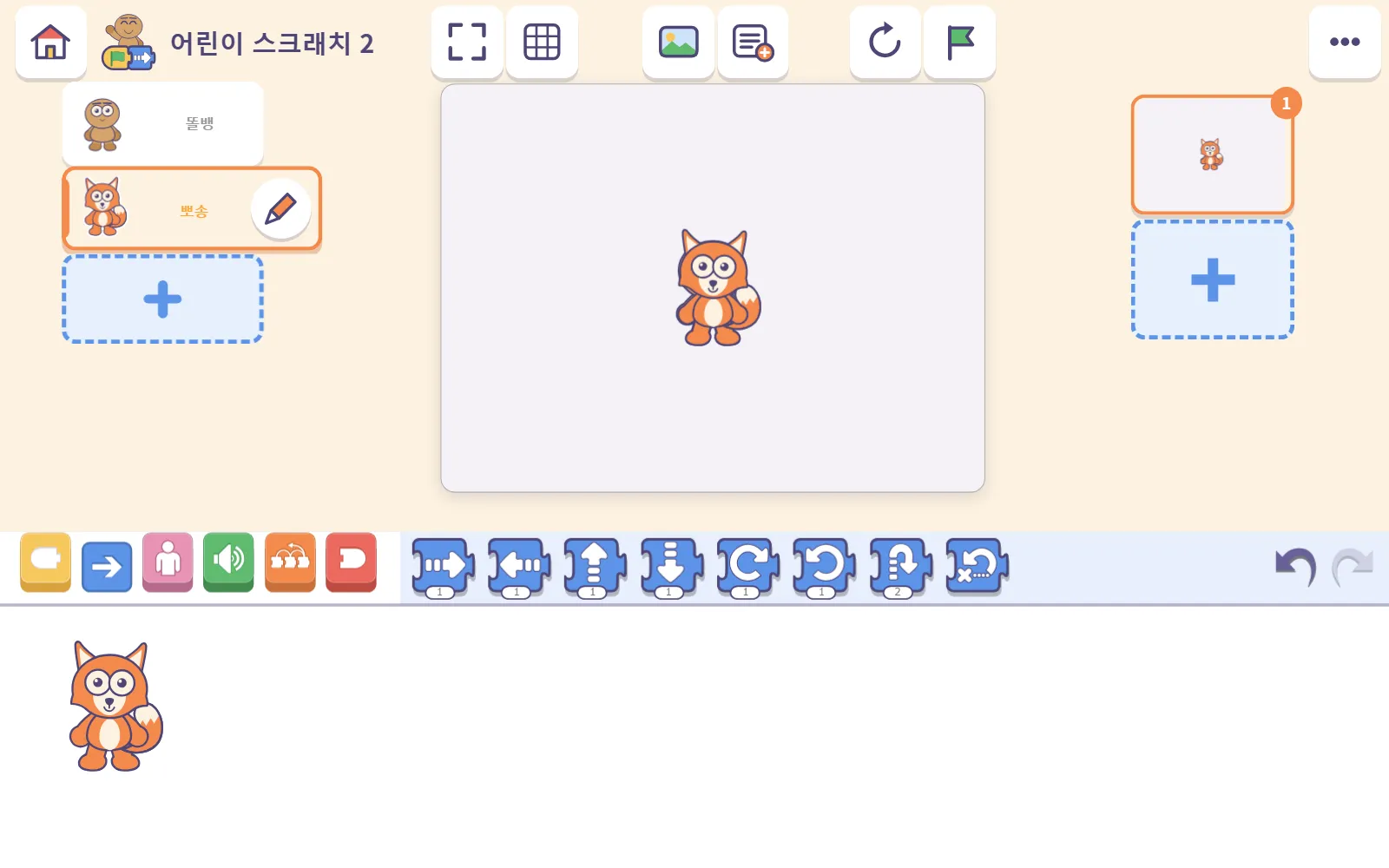
새로 온 친구는 무대 한가운데, 똘뱅과 똑같은 자리에 겹쳐서 나타나요. 뽀송을 무대 옆으로 끌어다 알맞은 자리에 놓아 주세요.
2단계: 배경 고르기
무대 위에 있는 그림 단추를 누르면 배경 목록이 열려요.
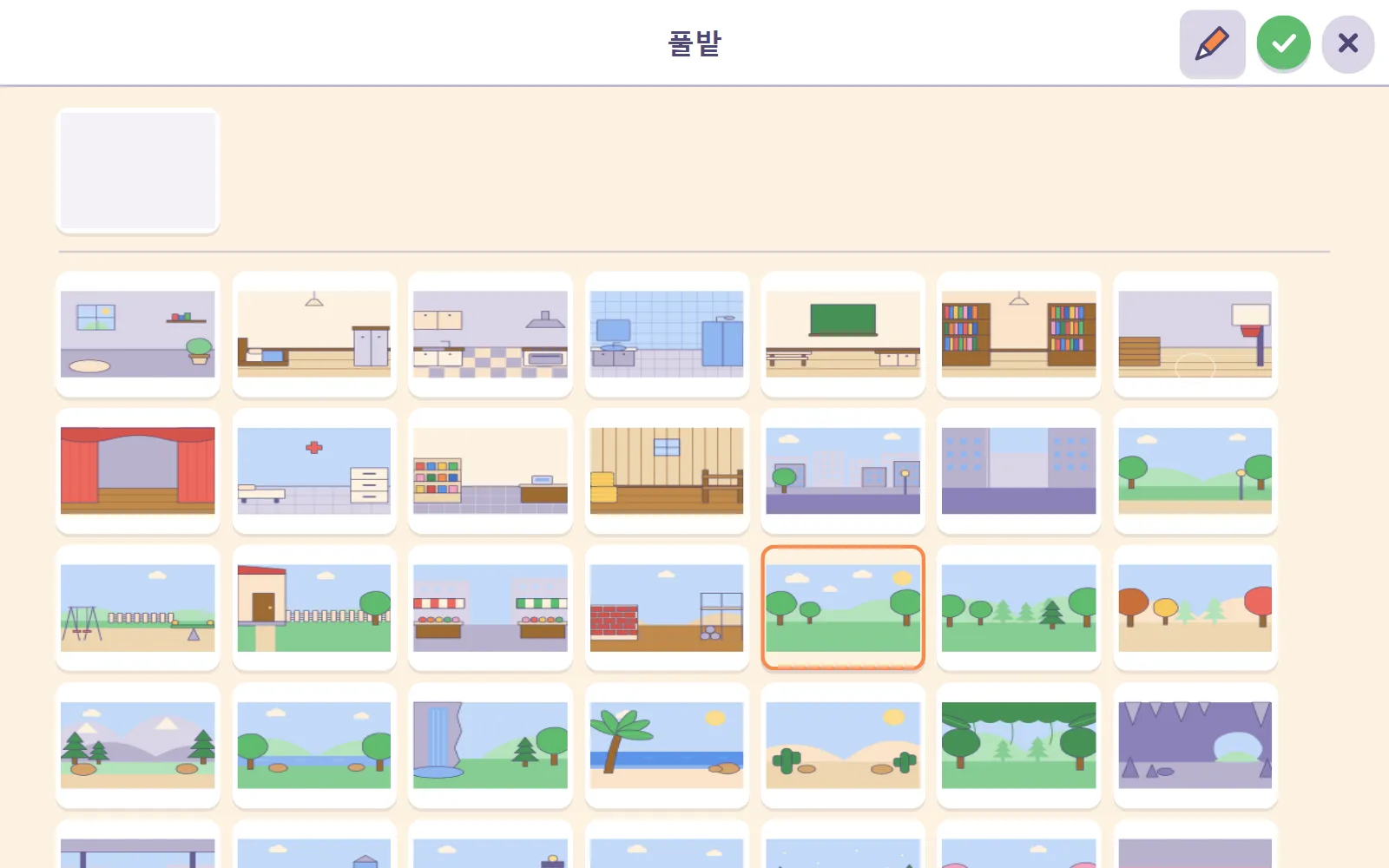
우리는 들판을 고르고 체크 표시를 다시 눌렀어요. 안내서에도 잘 나와 있듯, 배경이 생기면 이야기 생각이 훨씬 쉽게 떠오른답니다.
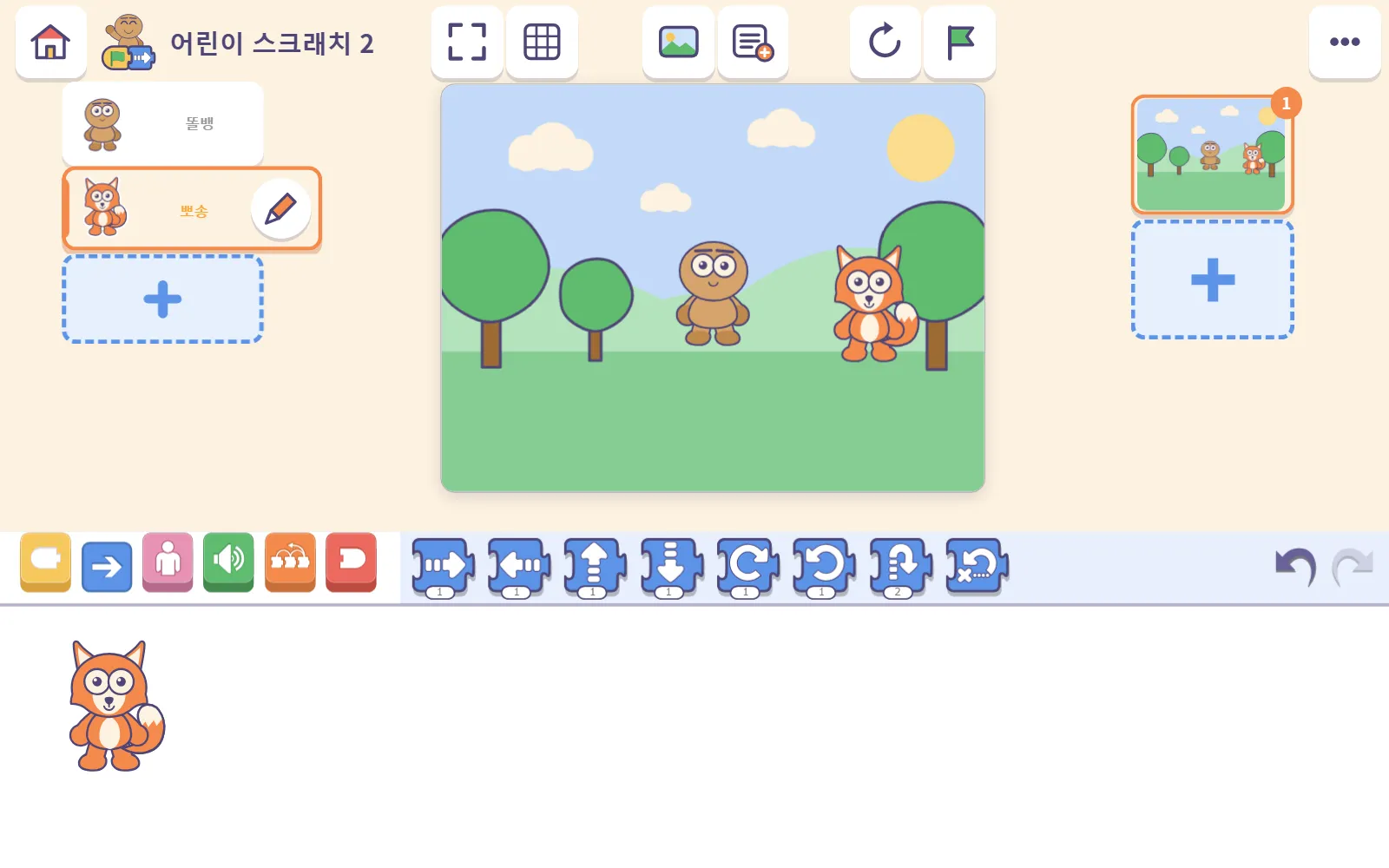
3단계: 블록 하나 끌어와 눌러 보기
여기가 오늘 해 볼 활동의 핵심이에요. 무대 아래의 블록 서랍을 보면 파란색 블록이 열려 있는데, 모든 블록에는 글자 대신 그림이 그려져 있어요.
첫 번째 파란색 블록(오른쪽으로 움직이는 블록)을 아래의 작업 공간으로 끌어다 놓으세요.
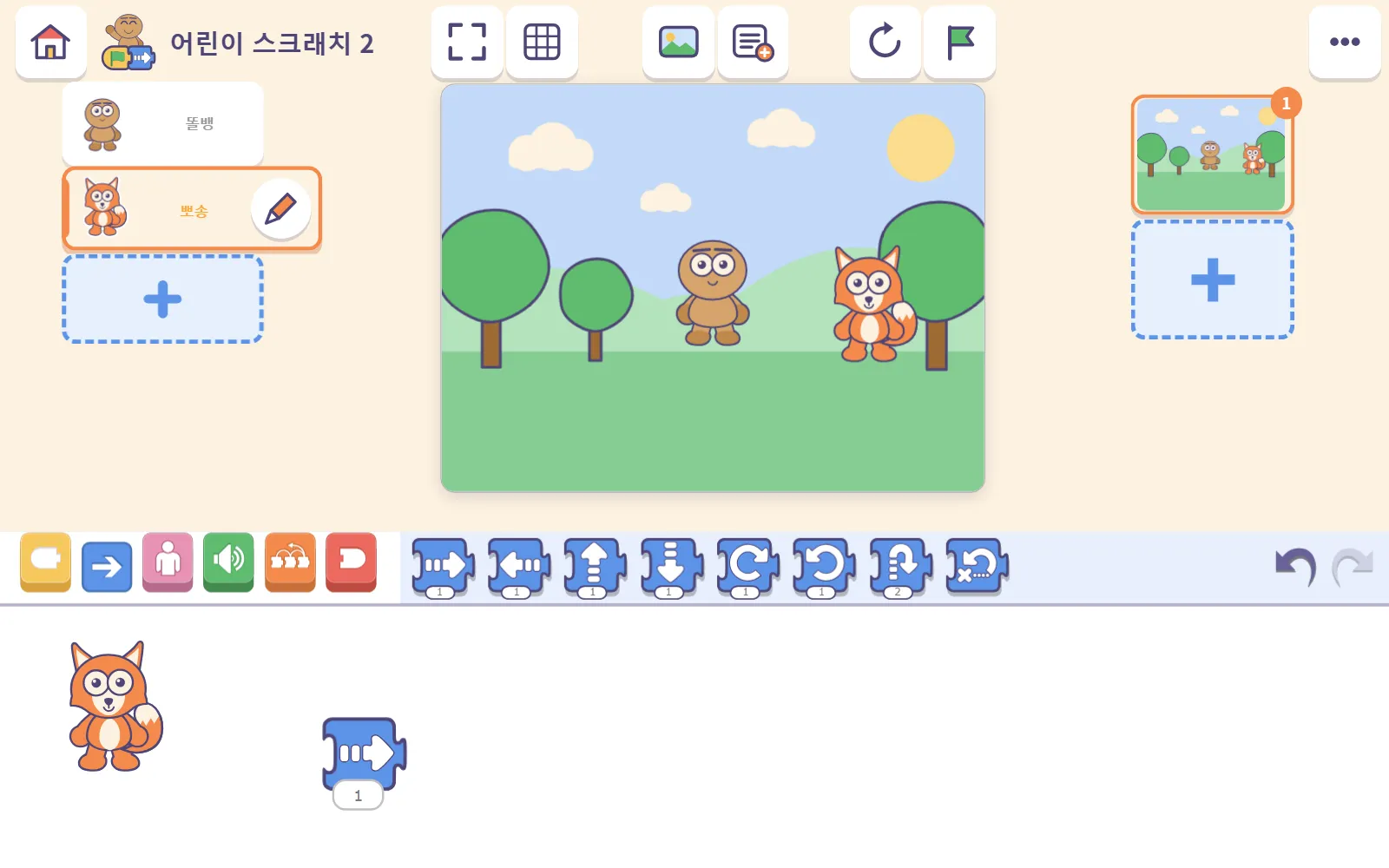
이제 블록을 톡 눌러 보세요. 뽀송이 오른쪽으로 한 걸음 움직여요!
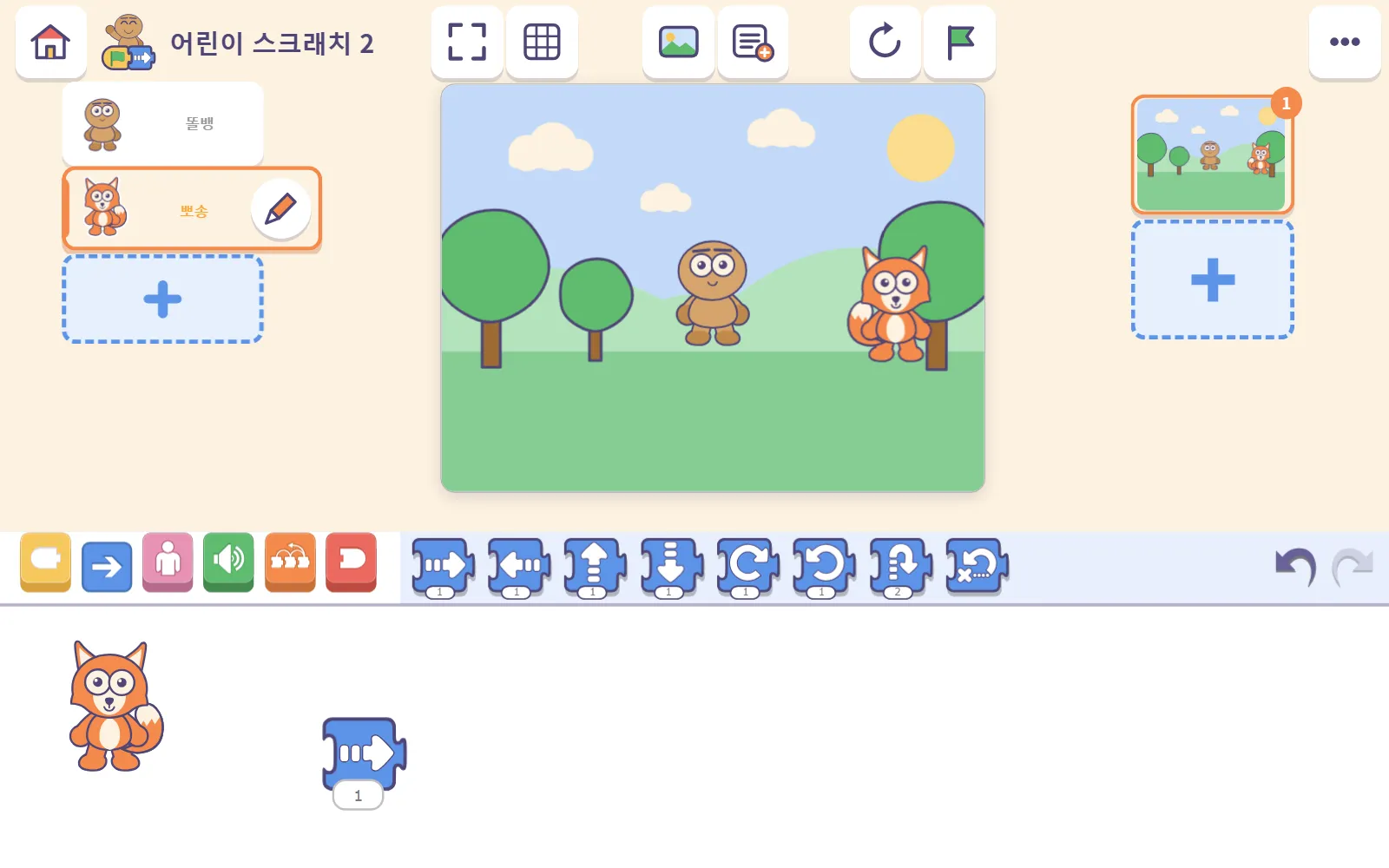
블록 아래 숫자는 얼마나 멀리 갈지를 나타내요. 숫자를 바꾸고 다시 눌러 보면 뽀송을 더 멀리 보낼 수 있어요.
4단계: 깃발 블록 앞에 붙이기
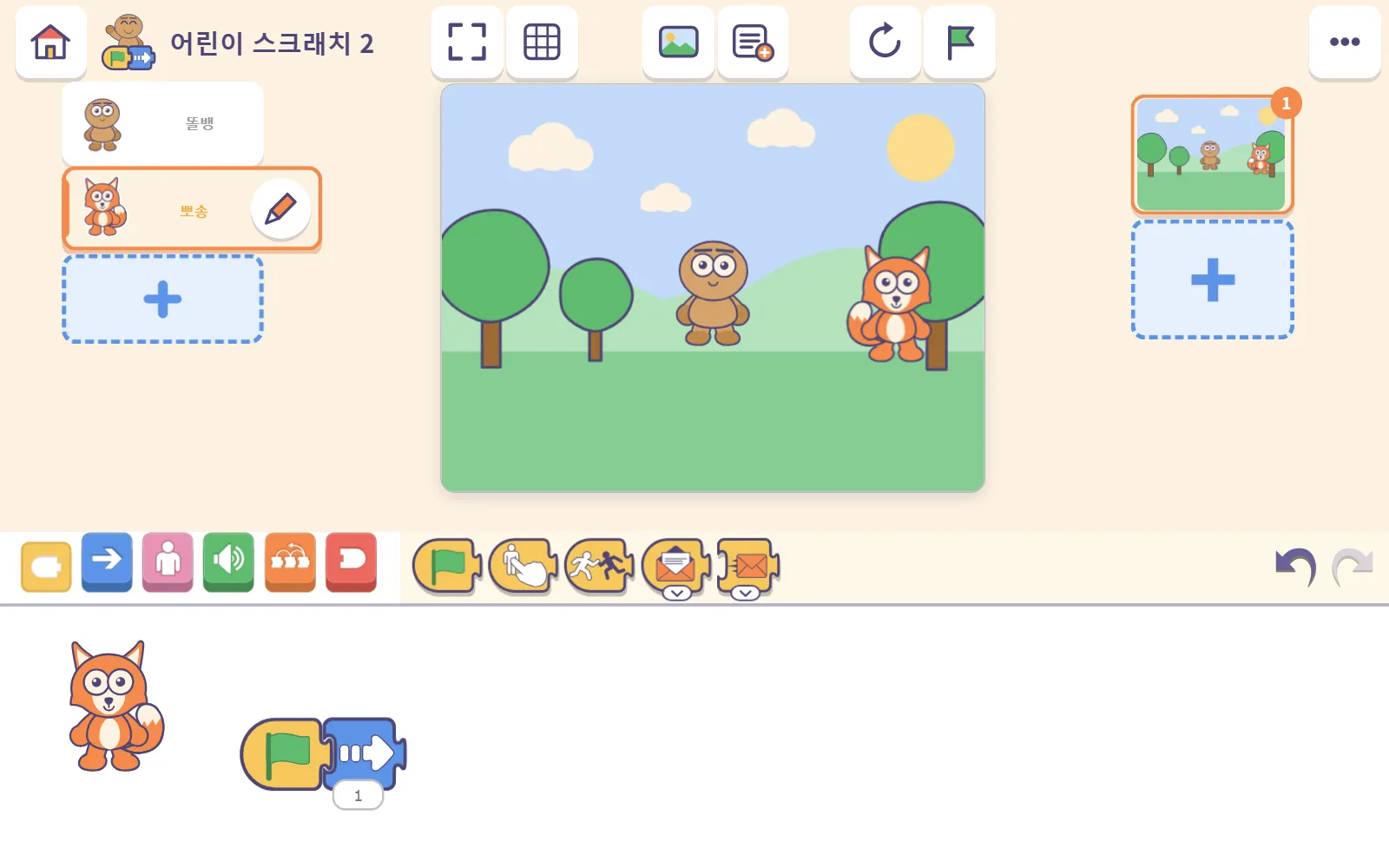
블록 서랍 왼쪽에 여러 가지 색깔의 단추들이 줄지어 있어요. 그중 노란색 단추를 눌러 보세요. 이 블록들은 언제 시작할지를 정해 줘요.
깃발 블록을 끌어와 파란색 이동 블록 왼쪽에 놓으세요. 둘을 가까이 가져가면 저절로 딱 붙어요.
5단계: 초록 깃발로 실행하기
먼저 무대 위의 제자리로 단추(둥근 화살표)를 눌러 뽀송을 처음 자리로 돌려놓아 보세요. 그런 다음 무대 위에 있는 초록 깃발을 눌러 보세요.
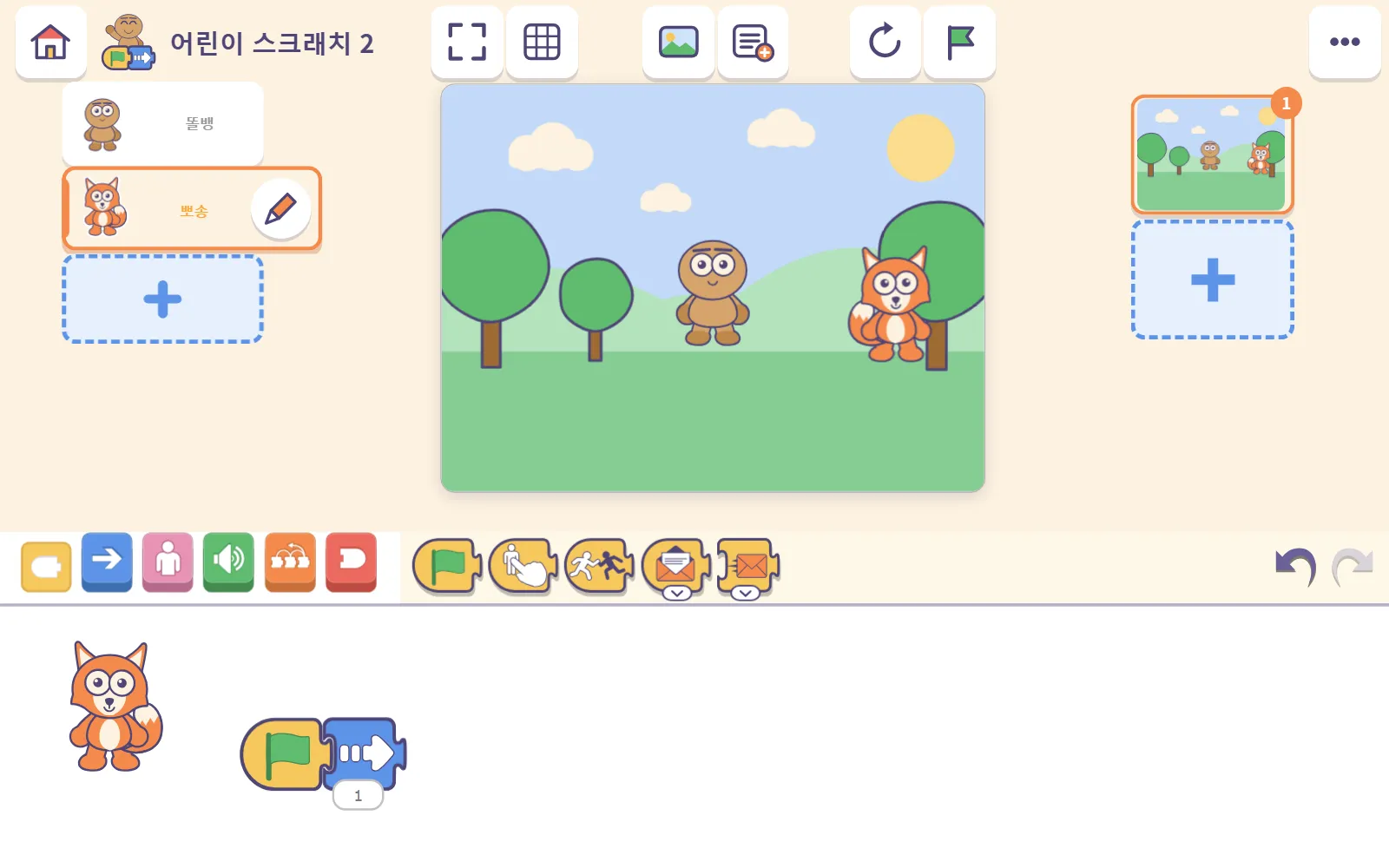
초록 깃발을 누르면 깃발 블록으로 시작하는 모든 줄이 실행돼요. 이제 뽀송을 움직이게 하는 방법이 두 가지가 된 셈이지요. 블록 줄 자체를 누르거나, 초록 깃발을 누르는 것이에요. 이 차이점이 바로 안내서에서 말하는, 아이들이 놀이를 통해 자연스럽게 배우는 세 가지 개념 중 하나인 언제 시작할까예요.
6단계: 집으로 나가기
따로 저장 단추가 없어요. 만들기를 마쳤다면 왼쪽 위의 집 단추를 누르세요. 나가는 순간 프로젝트가 저장되어 목록에서 언제든 다시 만날 수 있어요.
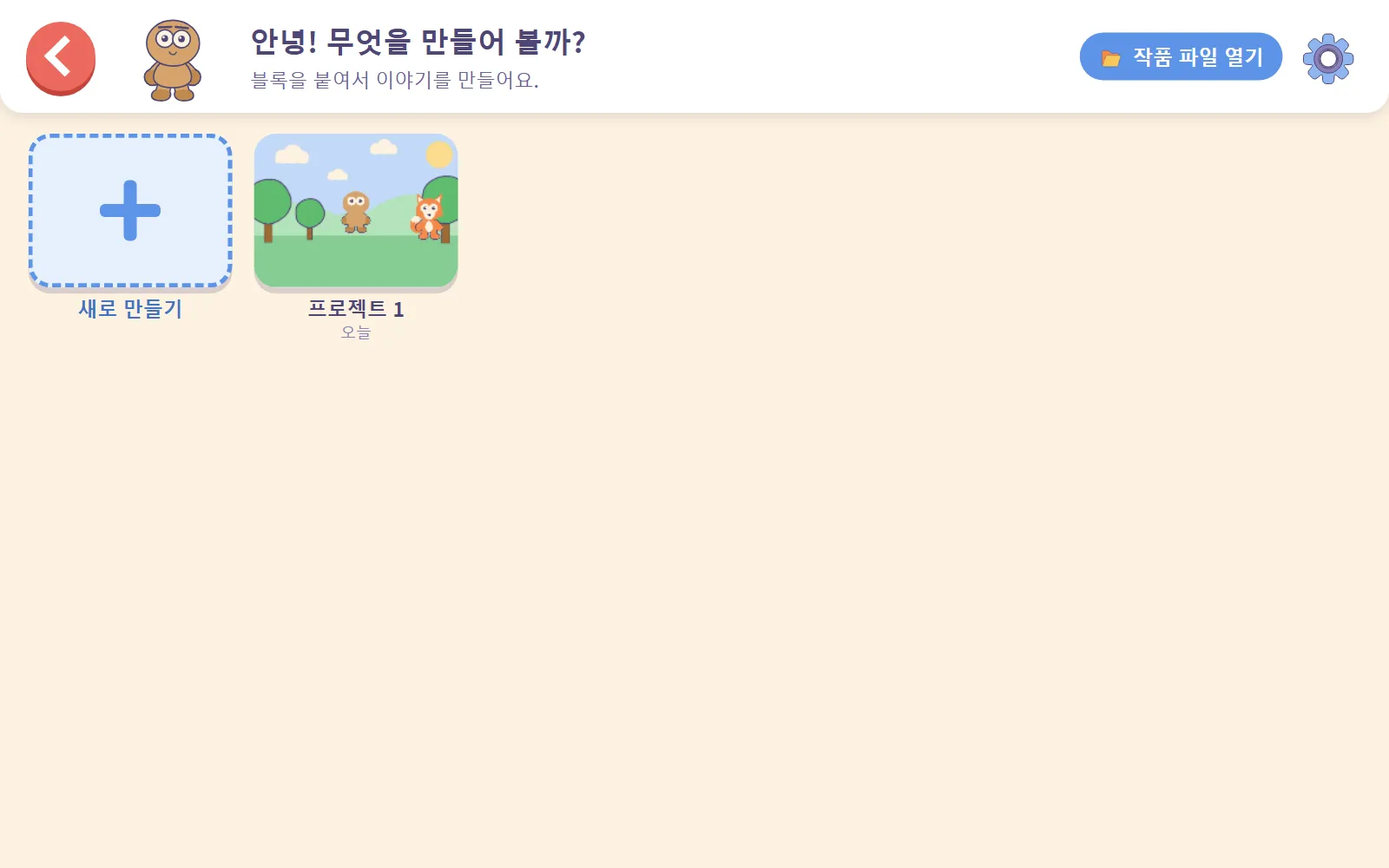
이렇게 처음 30분이 끝났어요! 사용 안내서에 적힌 말을 빌리자면 이렇답니다. 여기까지 오면 아이는 ‘무엇을 누르면 무엇이 움직인다’를 이미 안 것입니다. 나머지는 블록을 하나씩 더 얹어 보는 일입니다.
옆에서 도와줄 때
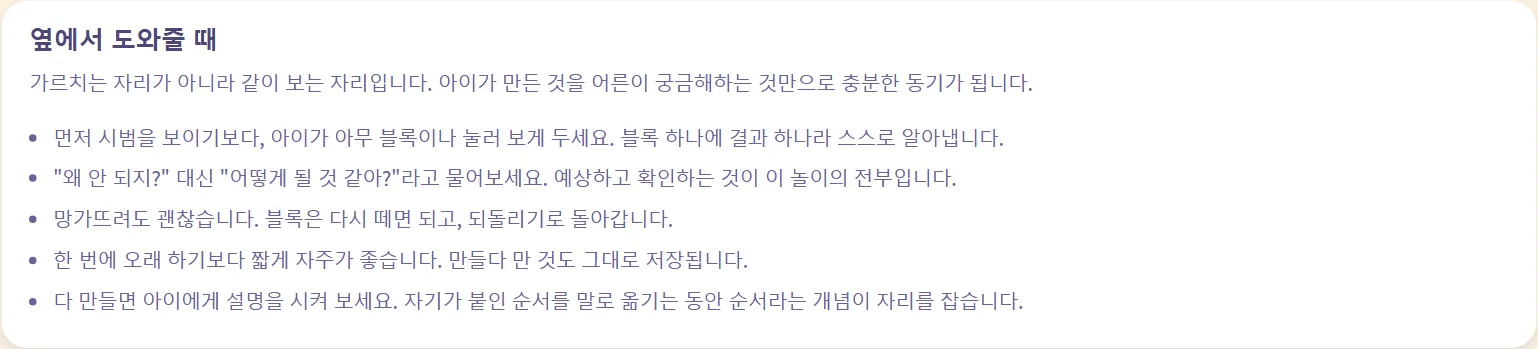
6단계 바로 아래에는 옆에서 도와줄 때라는 짧은 안내가 이어져요. 여기에는 저희가 참 좋아하는 문장이 나와요. 바로 가르치는 자리가 아니라 같이 보는 자리라는 말이에요. 안내서에 실린 다섯 가지 조언을 전해 드려요.
- 아이가 먼저 누르게 해 주세요. 어른이 시범을 보이기보다 아이가 아무 블록이나 직접 눌러 보게 하세요. 블록 하나에 결과 하나, 이렇게 스스로 깨닫게 돼요.
- “왜 안 될까?” 대신 “누르면 어떻게 될까?” 하고 물어보세요. 예상하고 확인하는 것이 이 놀이의 전부예요.
- 망가져도 괜찮아요. 블록은 언제든 다시 떼어낼 수 있고, 되돌리기 단추도 있으니까요.
- 오래 붙잡고 있는 것보다 짧게 자주 하는 편이 훨씬 좋아요. 만들다 만 작업도 그대로 저장돼요.
- 다 만든 뒤에는 설명해 달라고 해 보세요. 자기가 만든 순서를 말로 표현해 보는 과정에서 순서의 개념이 쏙쏙 자리 잡혀요.
다음 이야기
코딩티딩의 다른 앱들도 살펴보고 싶으신가요? 코딩티딩을 소개해요 글을 다시 찾아보세요. 아직 블록이 낯선 어린아이들을 위한 똘뱅도 언제든 준비되어 있어요.
다음 글에서는 조금 더 큰 연령대를 위한 앱을 만나볼게요. AI로 만든 페이지가 고유한 링크가 있는 앱으로 변신하는 Bzzdex 이야기로 찾아올게요.
자주 묻는 질문
첫 시간은 얼마나 길게 하는 게 좋을까요?
30분 정도면 충분해요. 앱 속 어른 안내서에서도 길게 한 번 하는 것보다 짧게 자주 하는 편이 낫다고 권하고 있어요. 만들다 만 작업도 그대로 저장돼요.
저장 단추를 따로 눌러야 하나요?
아니요. 저장 단추는 따로 없어요. 왼쪽 위의 집 단추로 나가면 프로젝트가 저장되고, 목록에서 언제든 다시 열 수 있어요.
아이가 뭘 잘못 만져서 망가지면 어쩌죠?
괜찮아요. 블록은 언제든 다시 떼어낼 수 있고, 블록 서랍 옆에 되돌리기 단추도 있어요.
아이가 아직 타자를 못 치는데 말하기 블록을 쓸 수 있나요?
네, 쓸 수 있어요. 어른 안내서에서도 글자는 어른이 대신 쳐 주면 된다고 안내하고 있어요.