Tus primeros 30 minutos con Scratch Infantil 2
Seis pasos sencillos desde un escenario vacío hasta un personaje que se mueve con la bandera verde. La primera media hora en Scratch Infantil 2 pantalla a pantalla, con consejos.
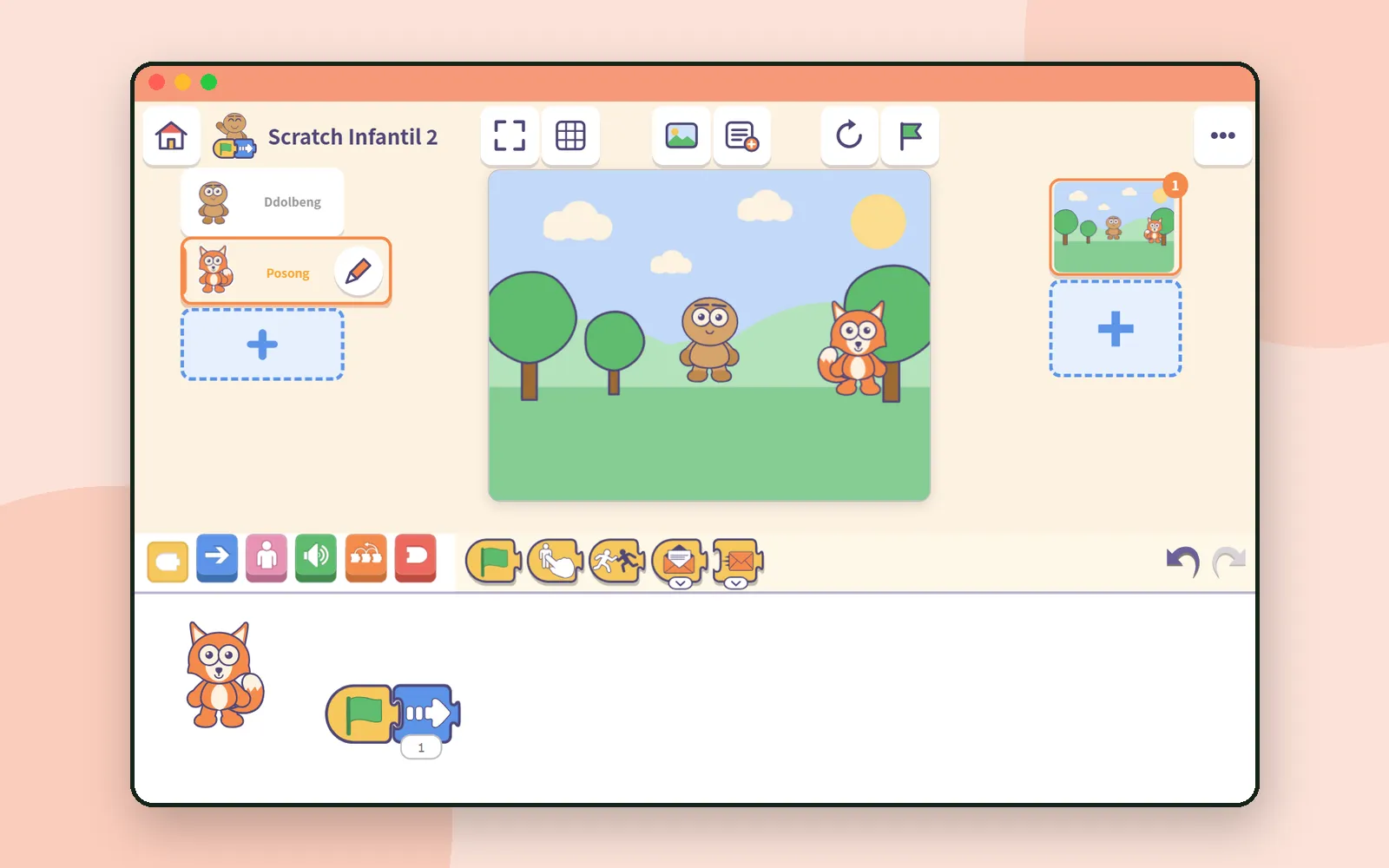
En la publicación anterior dimos un recorrido por Scratch Infantil 2. Ahora toca sentarse con tu hijo o hija. Pero ¿por dónde empezar?
La propia guía para personas adultas de la app lo responde en dos frases cortas:
Todavía no hay que intentar hacer una historia. Ver qué hace un solo bloque es más que suficiente.
Así que ese es nuestro plan para hoy. Seguiremos los seis pasos de la guía para la primera media hora, pantalla por pantalla, hasta que un personaje se mueva al pulsar la bandera verde. ¿Todo listo? 🚩
Antes de empezar: la guía para personas adultas
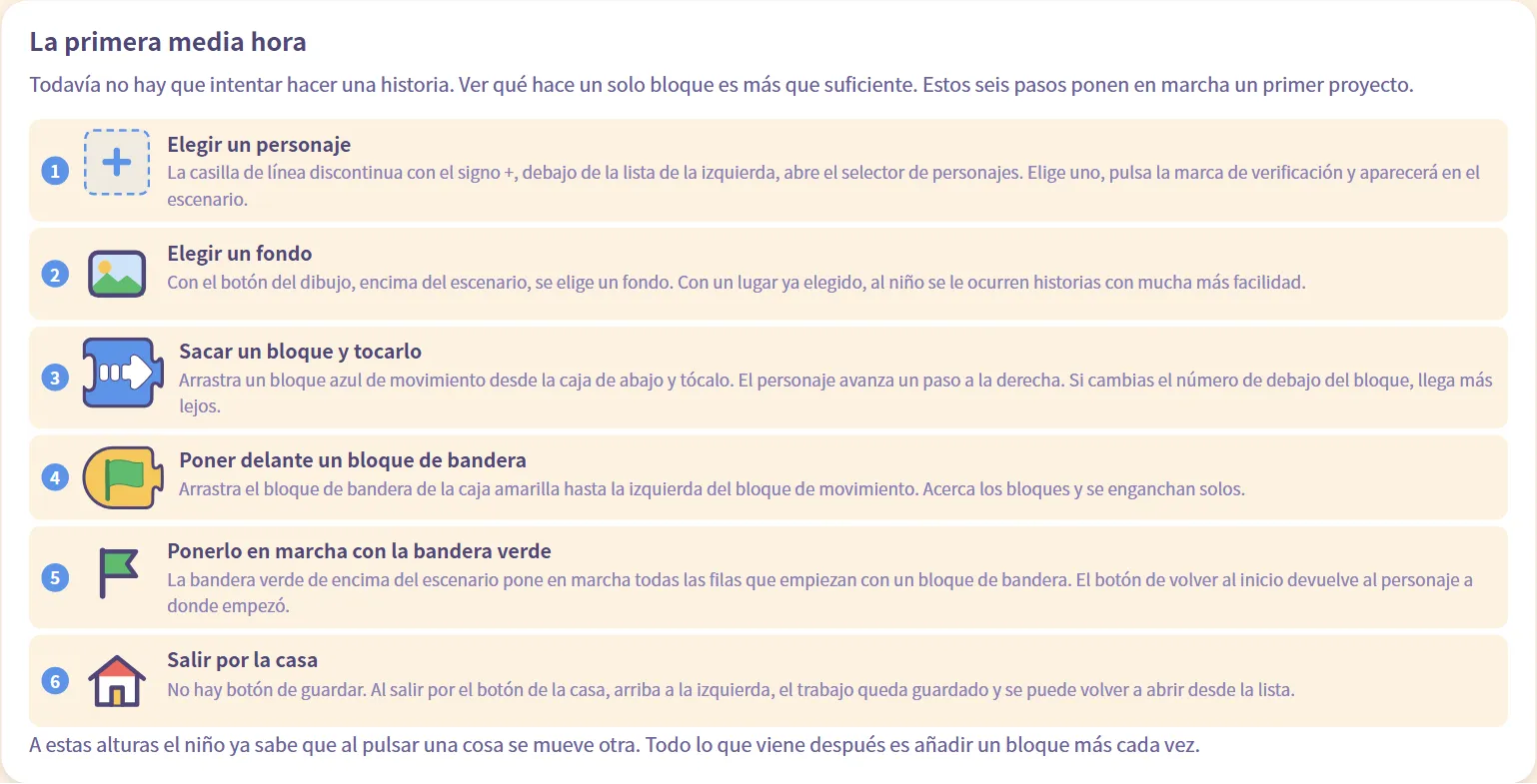
Todo lo que aparece en este artículo viene de una página dentro de la app. Desde la pantalla principal, pulsa Ajustes, luego en Cómo se usa pulsa Primeros pasos y baja hasta La primera media hora. Vale la pena dedicarle dos minutos de lectura antes de empezar en compañía.
La primera vez que abras la app, aparecerá un personaje muy simpático con un breve recorrido guiado. Puedes seguirlo con Siguiente o cerrarlo con Parar.
App de CodingTeadingScratch Infantil 2Programación por bloques para pequeñosPaso 1: Crear algo nuevo y elegir un personaje
En la primera pantalla, pulsa Crear algo nuevo. La pantalla de creación se abre al instante y Ddolbeng ya está sobre el escenario.
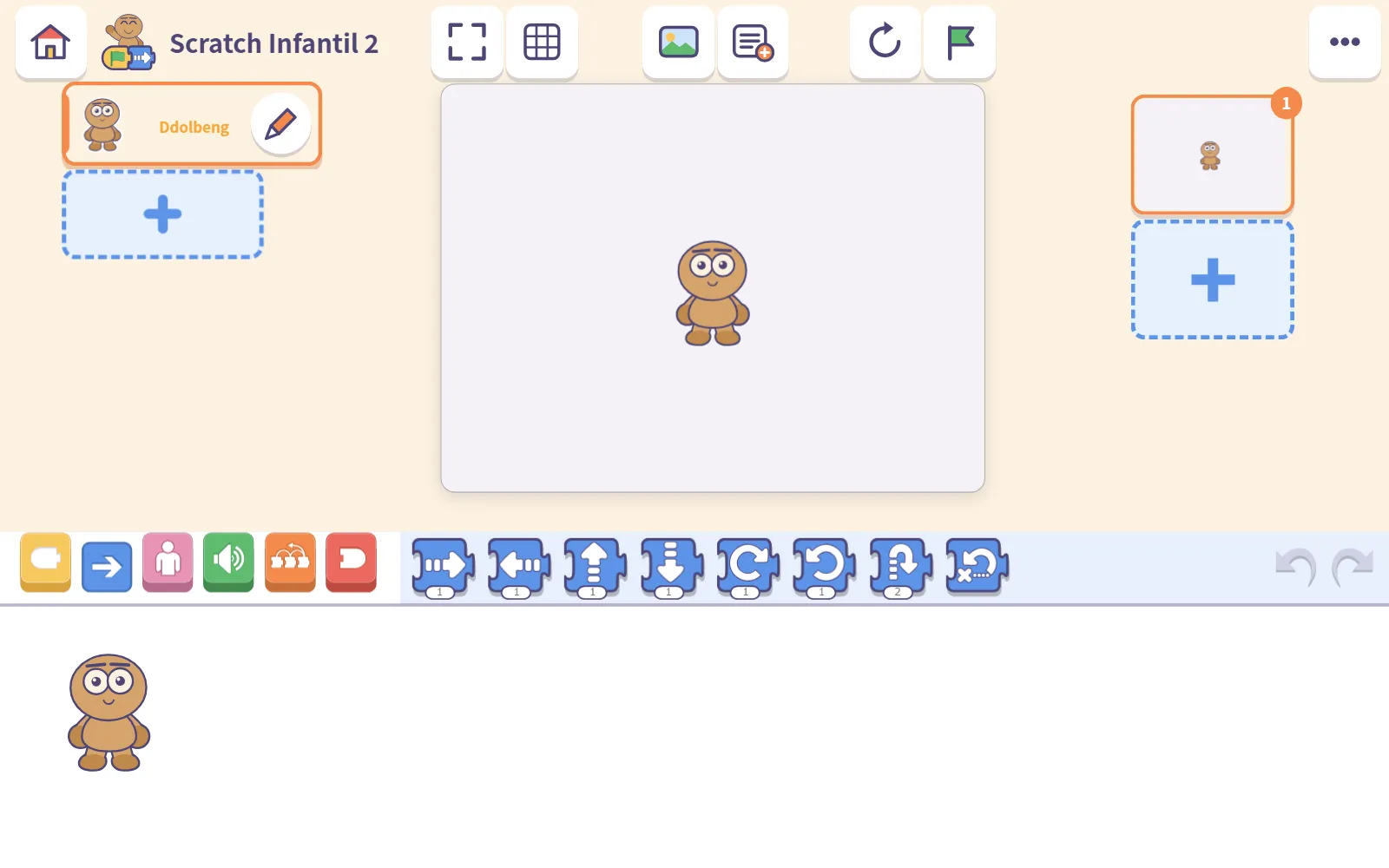
Ahora sumemos una amistad. Pulsa la casilla con el signo más punteado debajo de la lista de personajes a la izquierda, y se abrirá el selector de personajes.
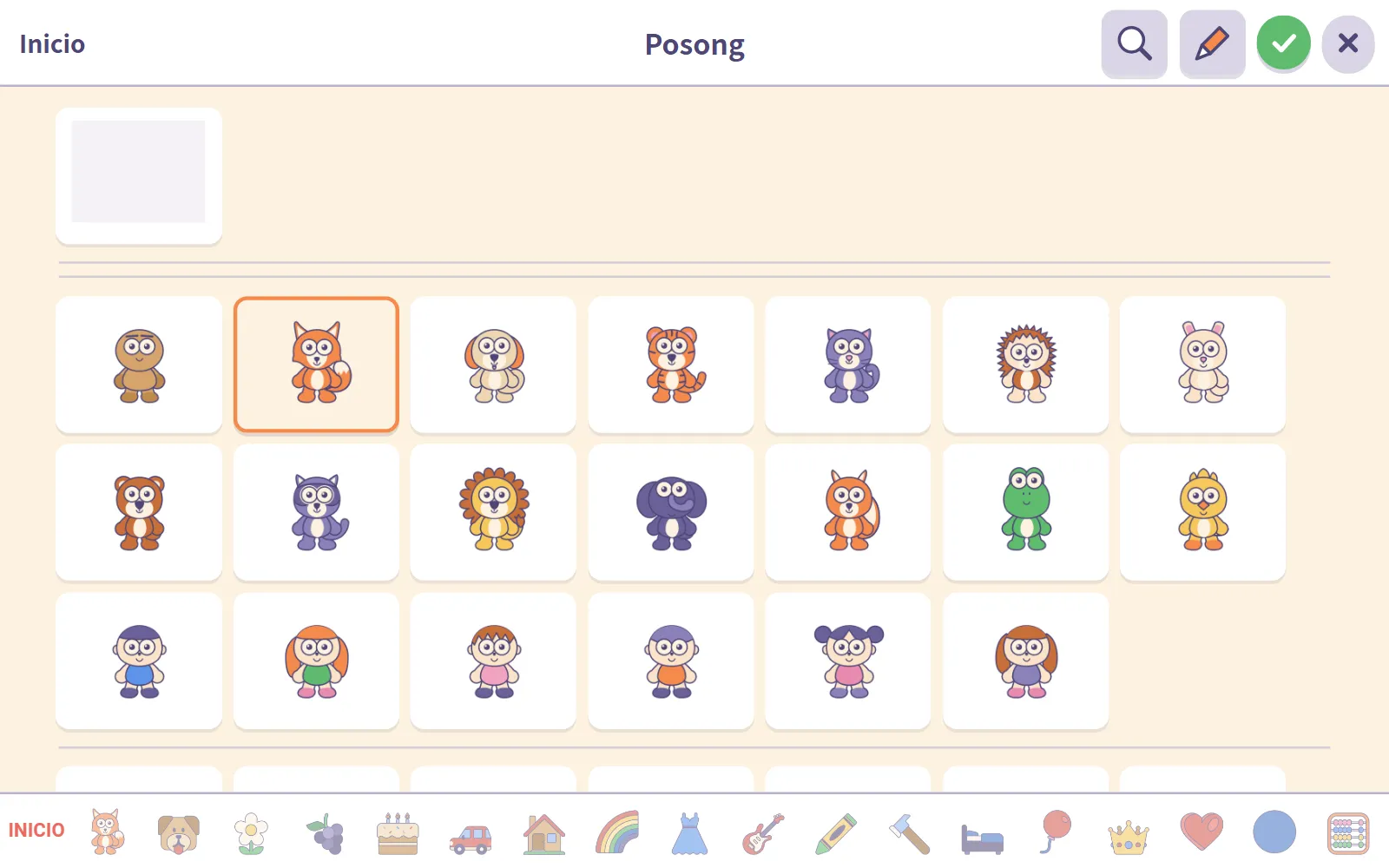
Hoy elegiremos al zorro Posong. Toca a Posong y el nombre aparecerá en la parte superior. Pulsa la marca verde arriba a la derecha y Posong se unirá a Ddolbeng en el escenario.
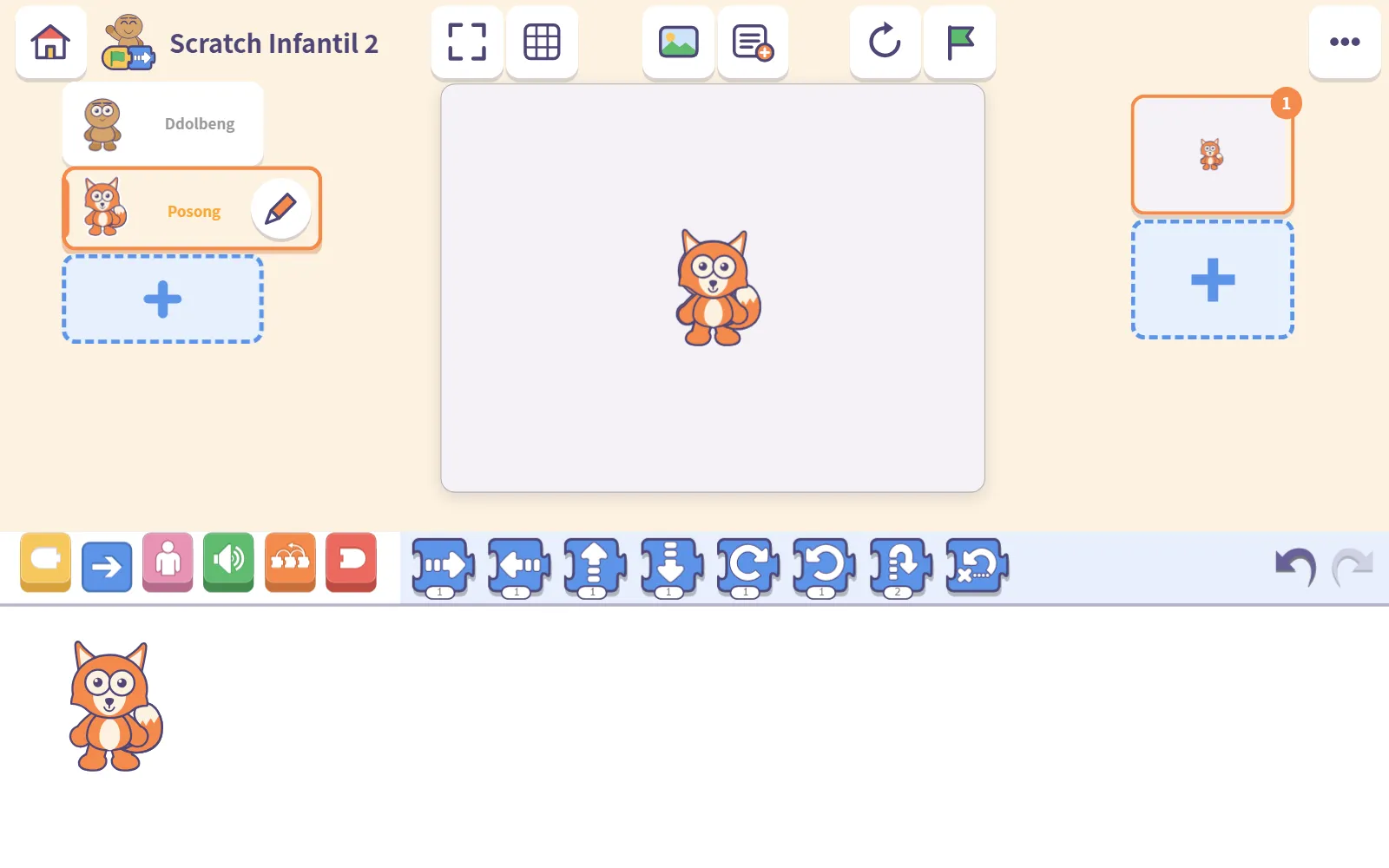
El nuevo personaje aparece en el centro del escenario, justo encima de Ddolbeng. Arrastra a Posong por el escenario hasta otro lugar.
Paso 2: Elegir un fondo
Pulsa el botón del dibujo situado sobre el escenario para abrir los fondos.
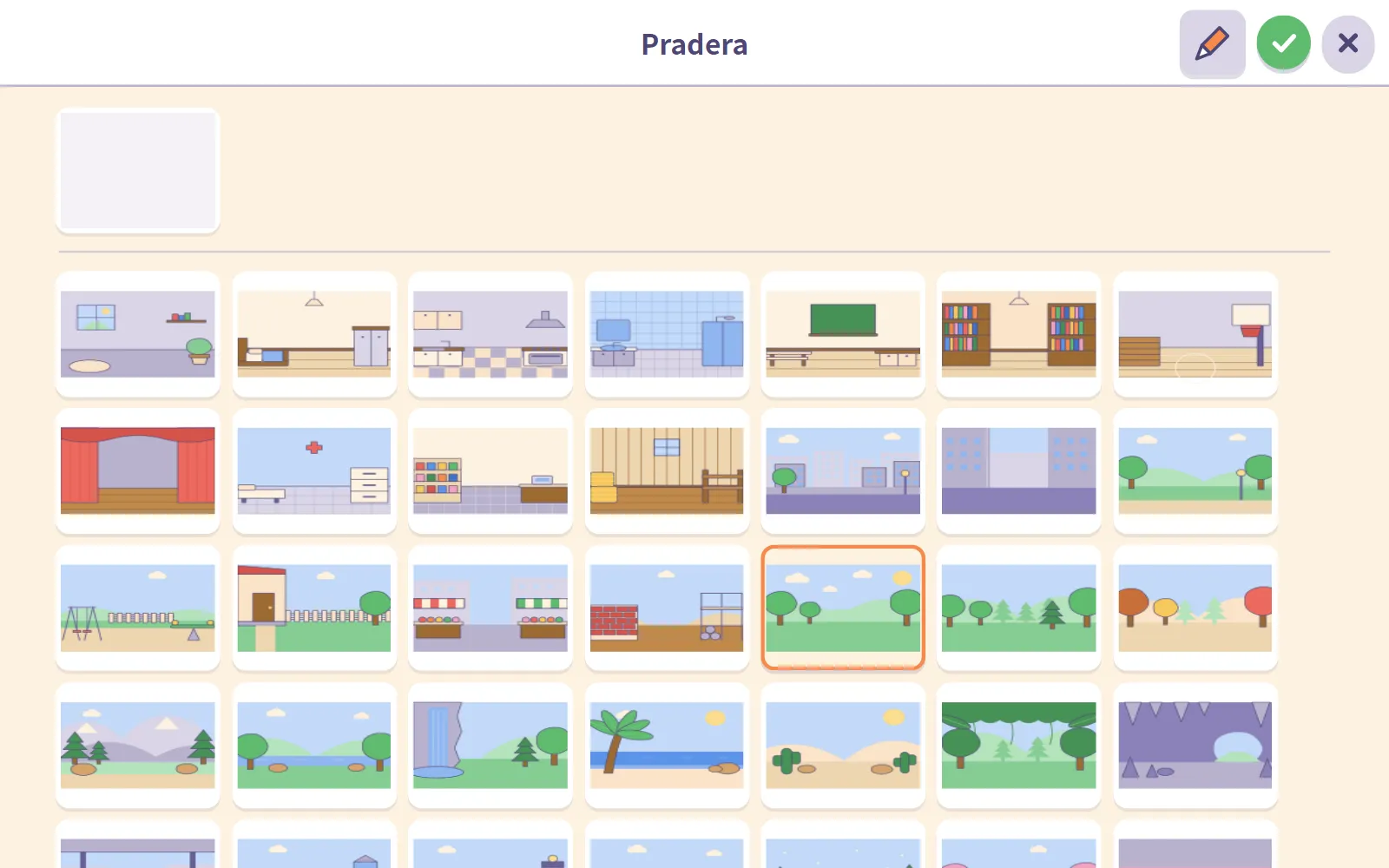
Elegimos un prado y volvimos a pulsar la marca de verificación. La guía lo resume muy bien: en cuanto hay un escenario de fondo, las ideas para la historia fluyen con mucha más facilidad.
Paso 3: Sacar un bloque y tocarlo
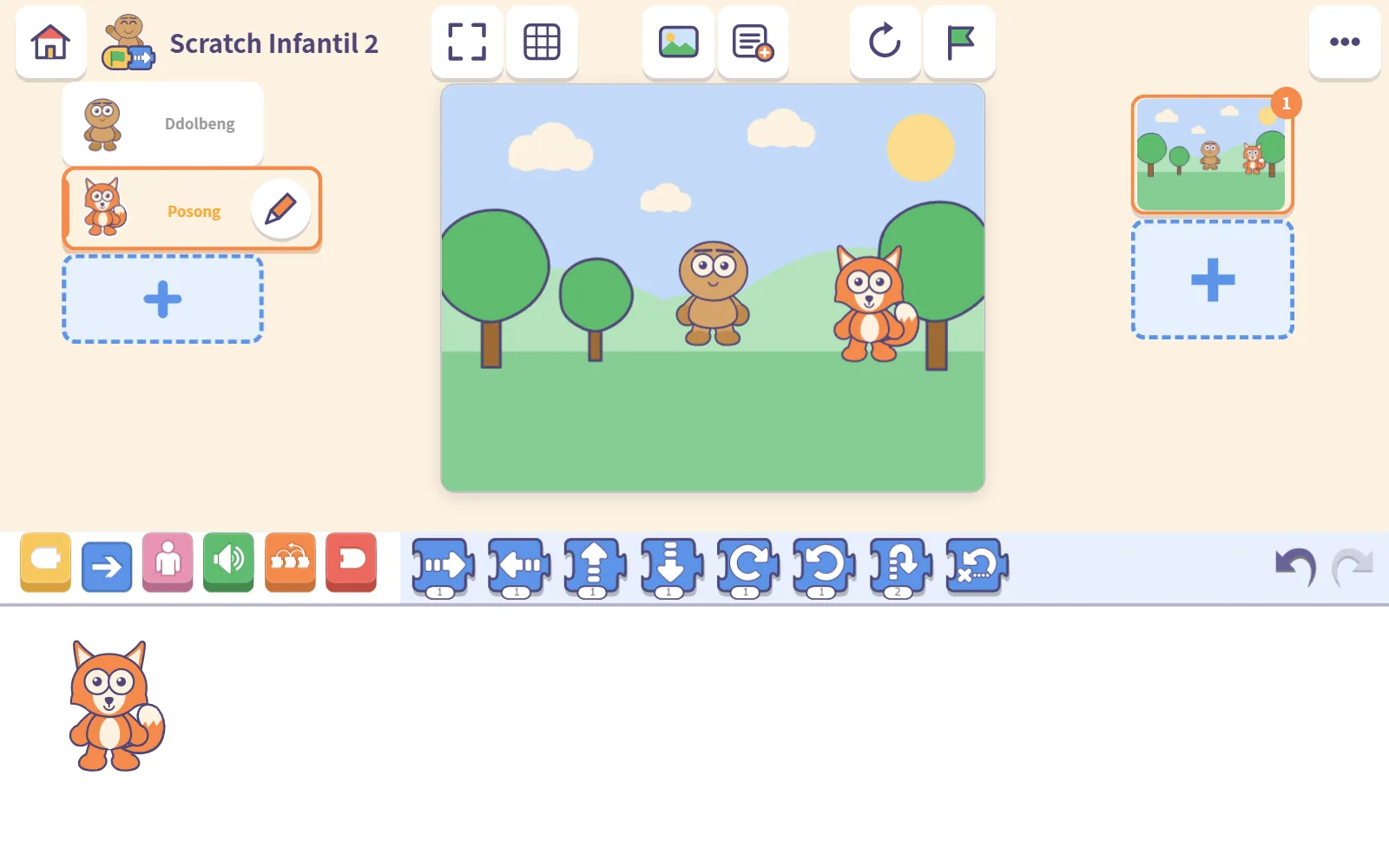
Aquí está el corazón de la sesión. La caja de bloques debajo del escenario se abre con los bloques azules, y cada bloque lleva un dibujo en lugar de palabras.
Arrastra el primer bloque azul (el que mueve a la derecha) hacia abajo, a la zona de montaje.
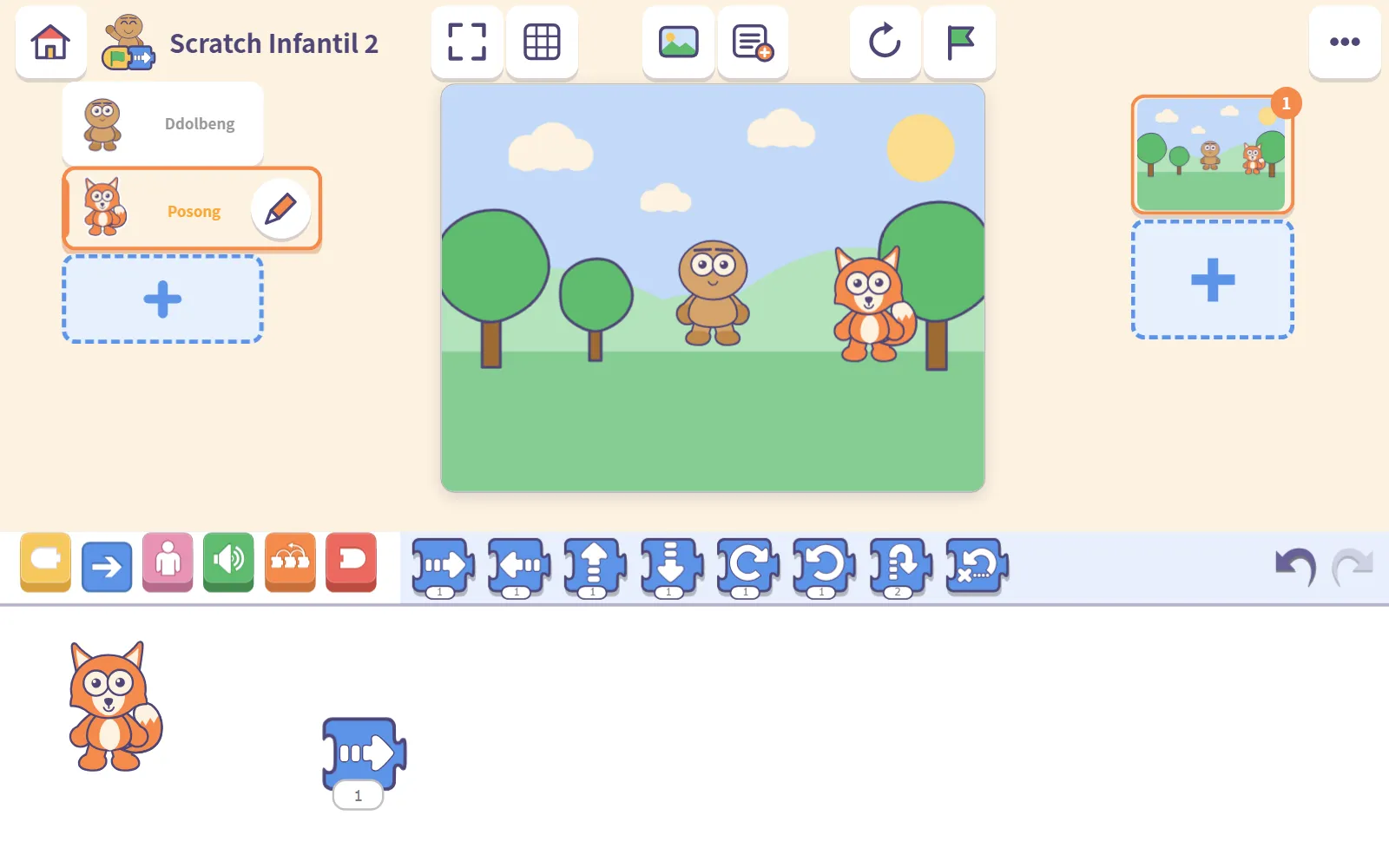
Ahora toca el bloque. ¡Posong da un paso a la derecha!
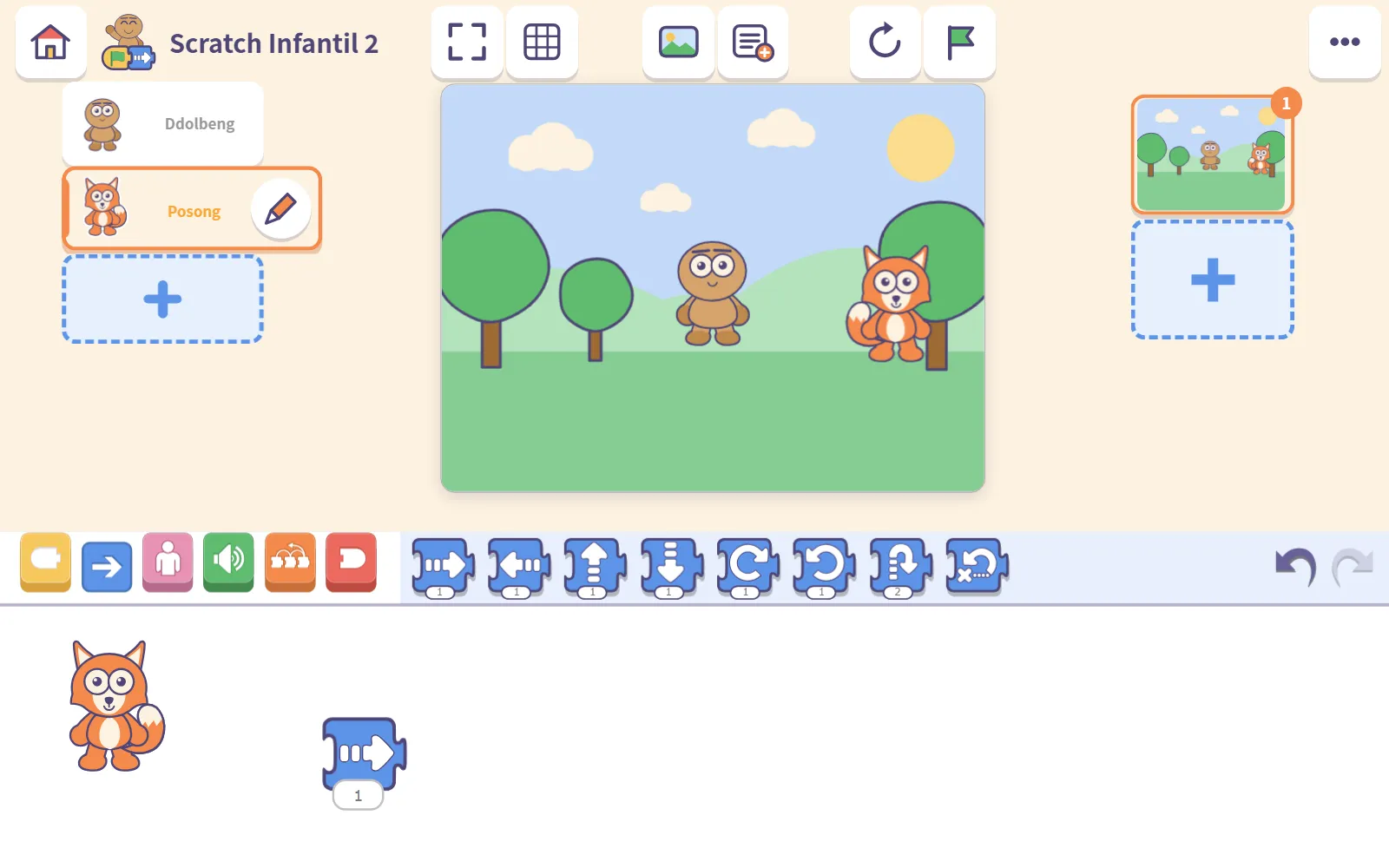
El número debajo del bloque indica cuánto avanzar. Cámbialo y vuelve a tocarlo para que Posong llegue más lejos.
Paso 4: Poner delante un bloque de bandera
A la izquierda de la caja de bloques hay una fila de botones de colores. Pulsa el amarillo. Estos bloques deciden cuándo empieza una acción.
Arrastra el bloque de bandera a la izquierda del bloque azul de movimiento. Al acercarlos, se unen solos.
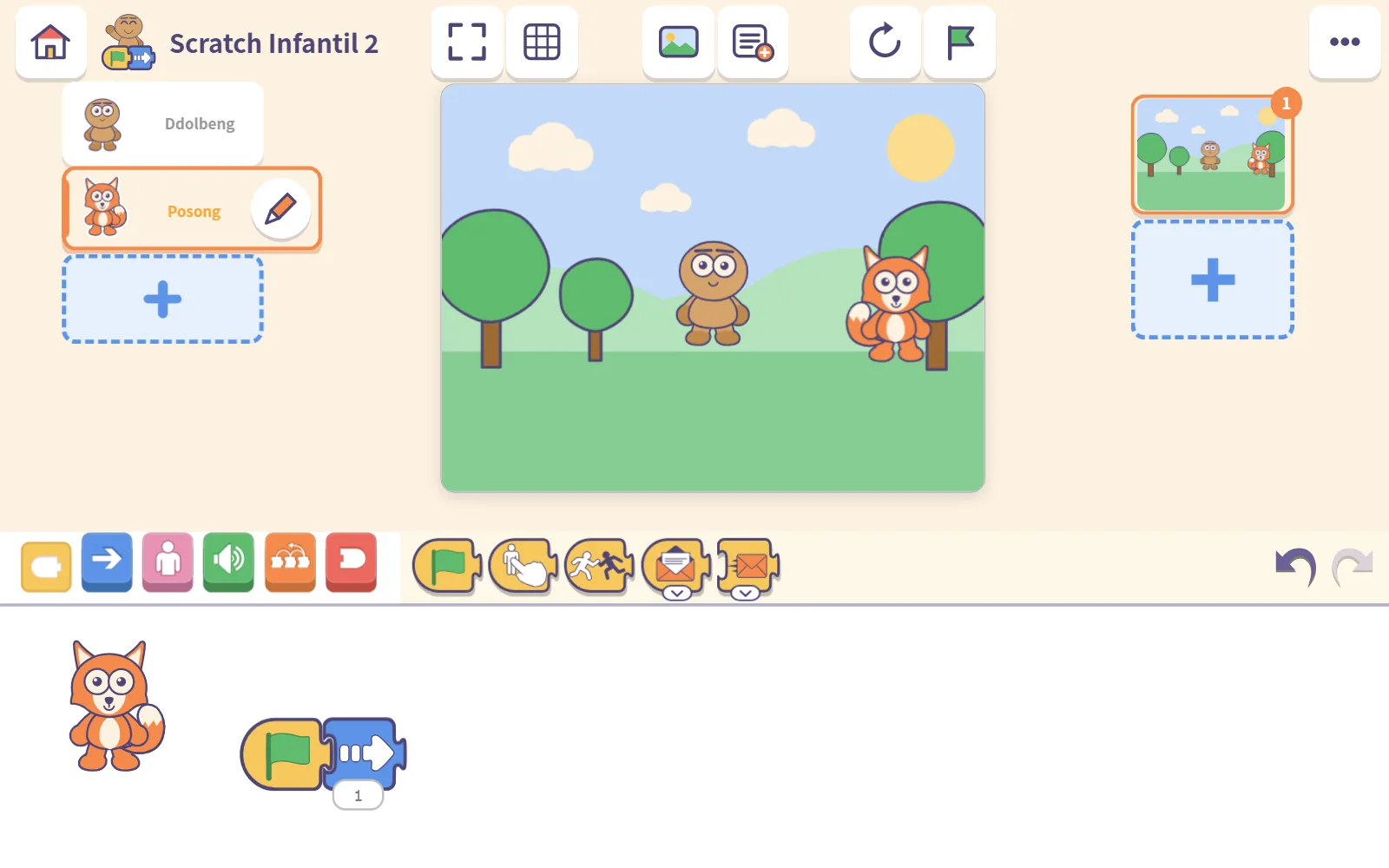
Paso 5: Ponerlo en marcha con la bandera verde
Primero, pulsa el botón Volver al inicio (la flecha circular sobre el escenario) para que Posong regrese al punto de partida. Luego pulsa la bandera verde situada sobre el escenario.
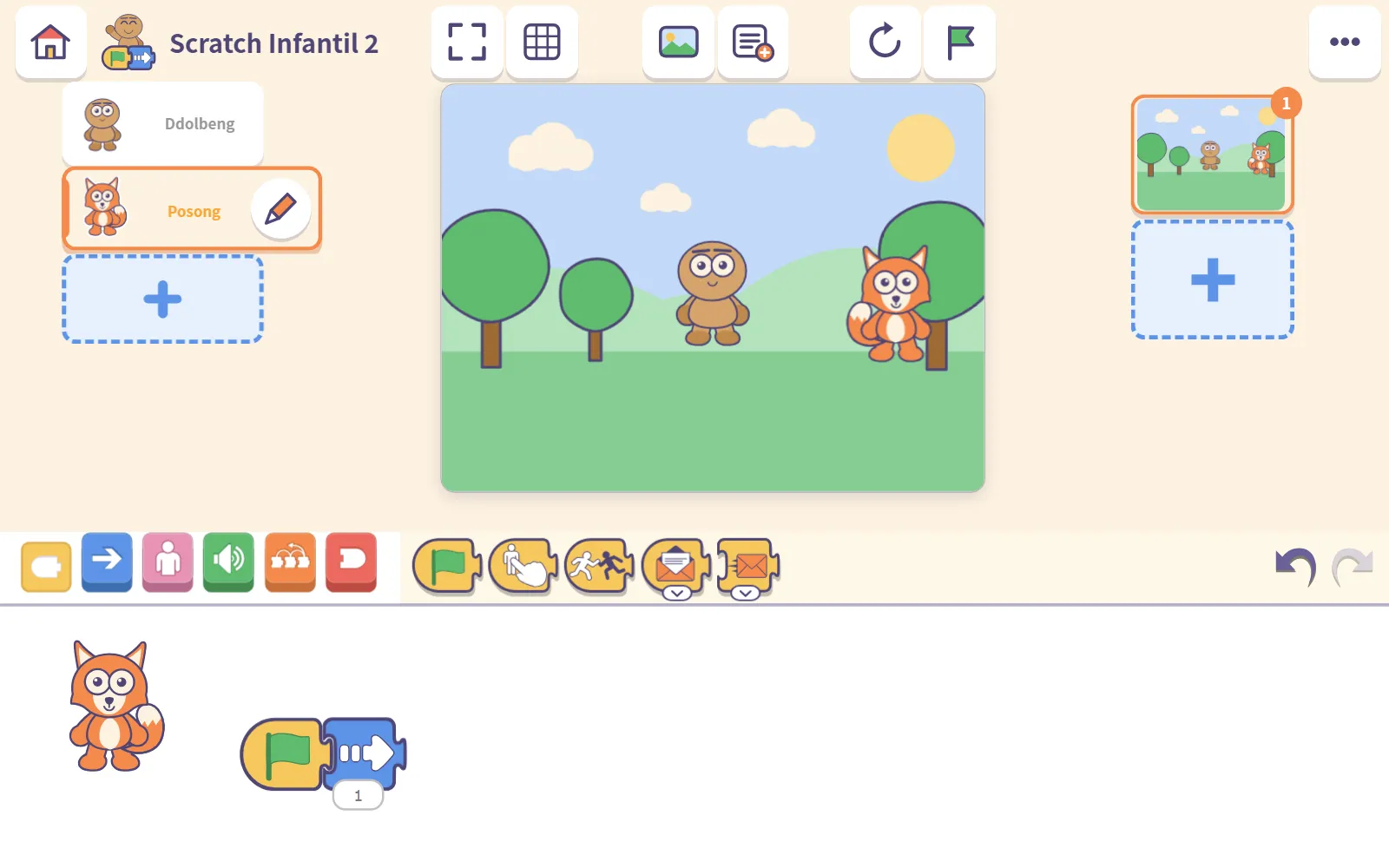
La bandera verde ejecuta todas las filas que comienzan con un bloque de bandera. Así que ahora hay dos formas de hacer que Posong se mueva: tocar la fila en sí o pulsar la bandera verde. Esa diferencia es una de las tres ideas que, según la guía, se aprenden jugando: cuándo empieza.
Paso 6: Salir por la casa
No hay botón de guardar. Al terminar, pulsa el botón de la casa arriba a la izquierda. El proyecto se guarda al salir y queda listo en la lista.
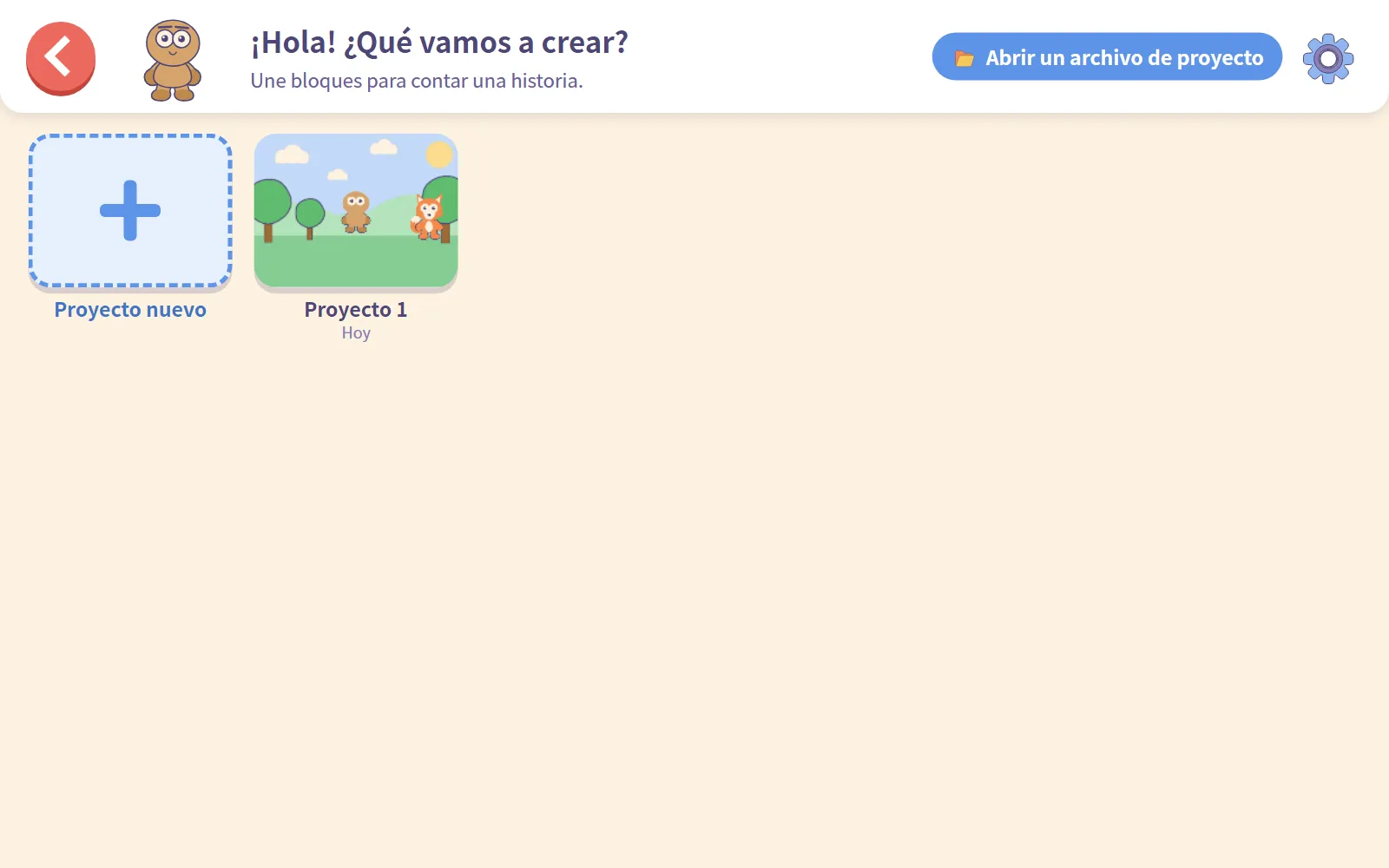
¡Y esa es la primera media hora! En palabras de la propia guía: a estas alturas ya se sabe que al pulsar una cosa se mueve otra. Todo lo que viene después es añadir un bloque más cada vez.
Cómo acompañar
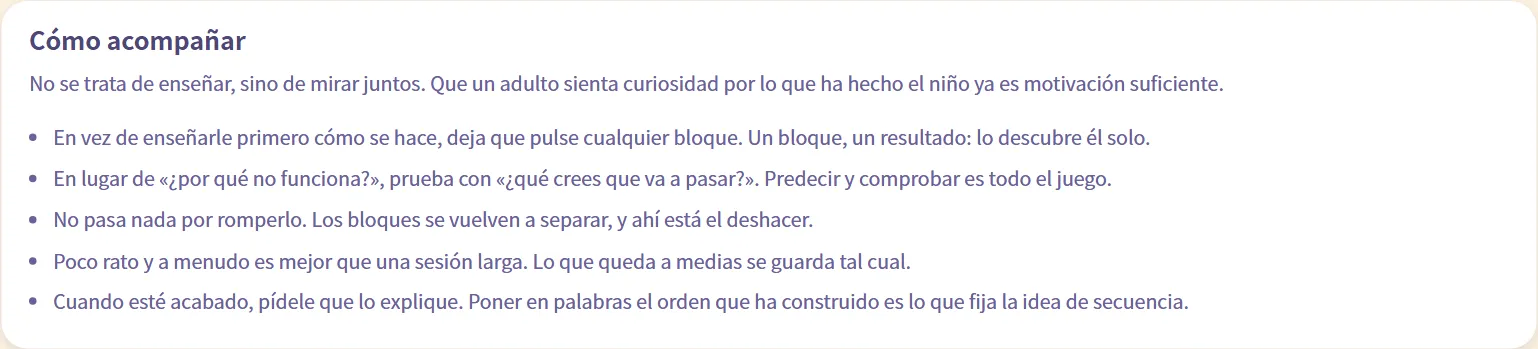
Justo debajo de los seis pasos, la guía incluye una sección breve llamada Cómo acompañar. Comienza con una frase que nos encanta: no se trata de enseñar, sino de mirar juntos. Aquí tienes sus cinco consejos:
- Deja que pulse primero. En lugar de hacer una demostración, deja que pulse cualquier bloque. Un bloque, un resultado, y lo descubrirá por su cuenta.
- Pregunta “¿qué crees que pasará?” en lugar de “¿por qué no funciona?”. Predecir y comprobar es la clave de todo el juego.
- No pasa nada por desarmarlo. Los bloques se pueden separar otra vez y la función de deshacer está ahí.
- Poco y a menudo es mejor que una sola sesión larga. El trabajo a medias se guarda tal como está.
- Pídele una explicación al terminar. Poner en palabras el orden en que se construyó todo es lo que ayuda a asimilar la idea de secuencia.
Próximamente
¿Quieres echar un vistazo a todas nuestras apps? Vuelve a Descubre CodingTeading. Y para los más pequeños que aún no están listos para los bloques, siempre está Ddolbeng.
La próxima vez cambiamos de público y pasamos a una app para personas más mayores: Bzzdex, donde una página creada con IA se convierte en una app con su propio enlace.
Preguntas frecuentes
¿Cuánto debería durar la primera sesión?
Con una media hora es más que suficiente. La guía para personas adultas de la app dice que es mejor hacer sesiones cortas y frecuentes que una sola muy larga, y el trabajo a medias se guarda tal como está.
¿Hay que pulsar algún botón de guardar?
No. No hay botón de guardar. Al salir por el botón de la casa arriba a la izquierda, el proyecto se guarda y se puede volver a abrir desde la lista.
¿Y si se desarma o rompe algo?
No pasa nada. Los bloques se pueden separar otra vez y hay un botón para deshacer junto a la caja de bloques.
Todavía no sabe escribir. ¿Puede usar de todas formas el bloque de decir?
Sí. La guía para personas adultas sugiere que una persona adulta escriba las palabras.