오토드로우: 내가 낙서한 그림을 기계가 맞히게 해봐요
삐뚤빼뚤 해를 그리면 오토드로우가 깔끔한 그림을 제안해 줘요. 재미있는 10분 놀이이자 기계가 형태를 인식하는 방식을 아이와 이야기해 보기에 아주 좋아요.
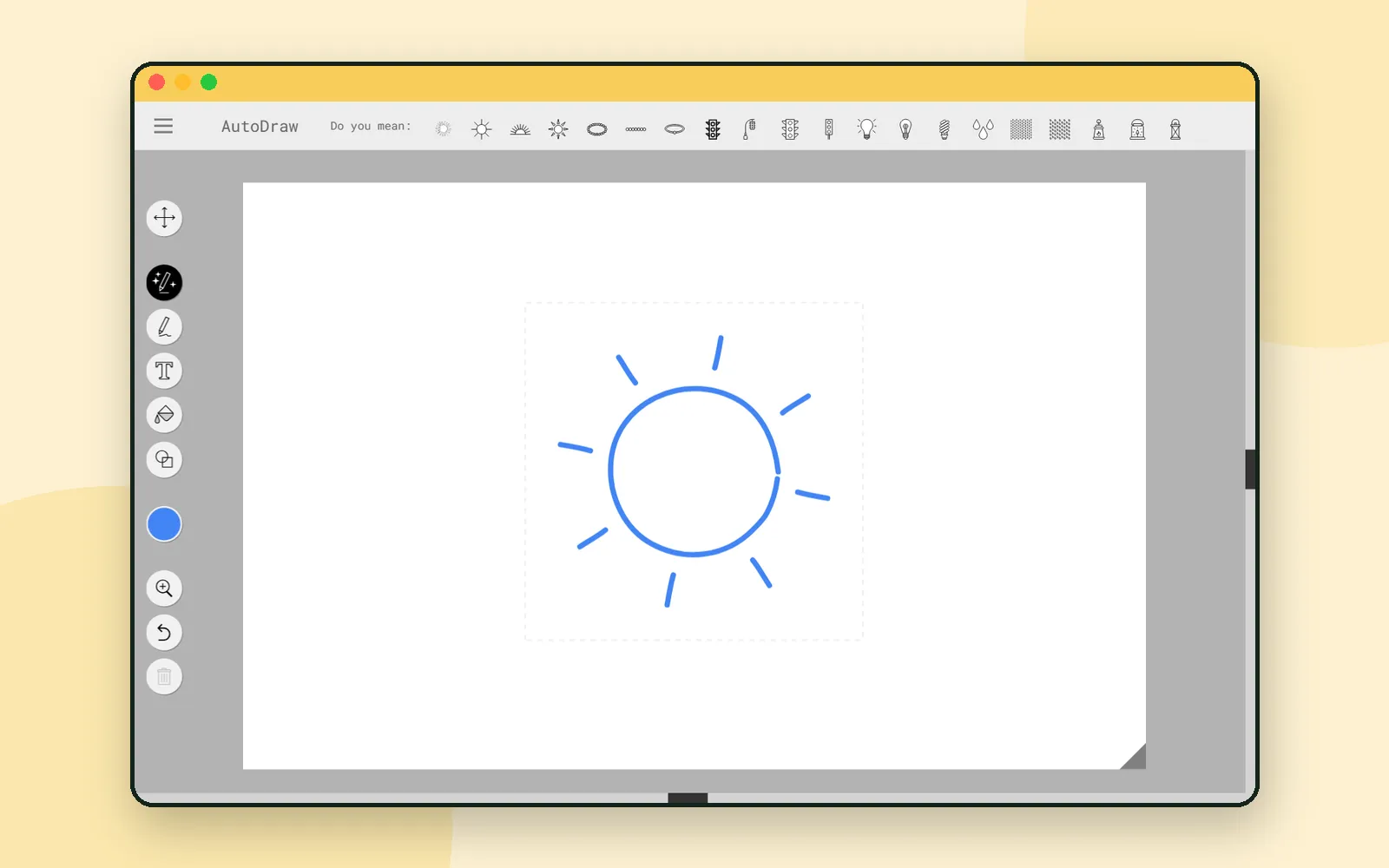
아이에게 고양이를 그려보라고 하면 그 아이만 설명할 수 있는 형태가 나와요. 기계에게 그 그림을 보여주면 한 가지 흥미로운 사실을 발견하게 돼요. 기계도 그냥 짐작해 보고 있다는 거예요.
오토드로우는 구글의 AI Experiments에서 만든 작은 웹 놀잇감이에요. 끄적끄적 낙서를 하면 내가 그리려던 것 같은 깔끔한 그림들을 보여줘요. 10분만 가지고 놀아도 웬만한 설명보다 훨씬 훌륭한 AI 수업이 된답니다. ✏️
시작은 단추 하나로
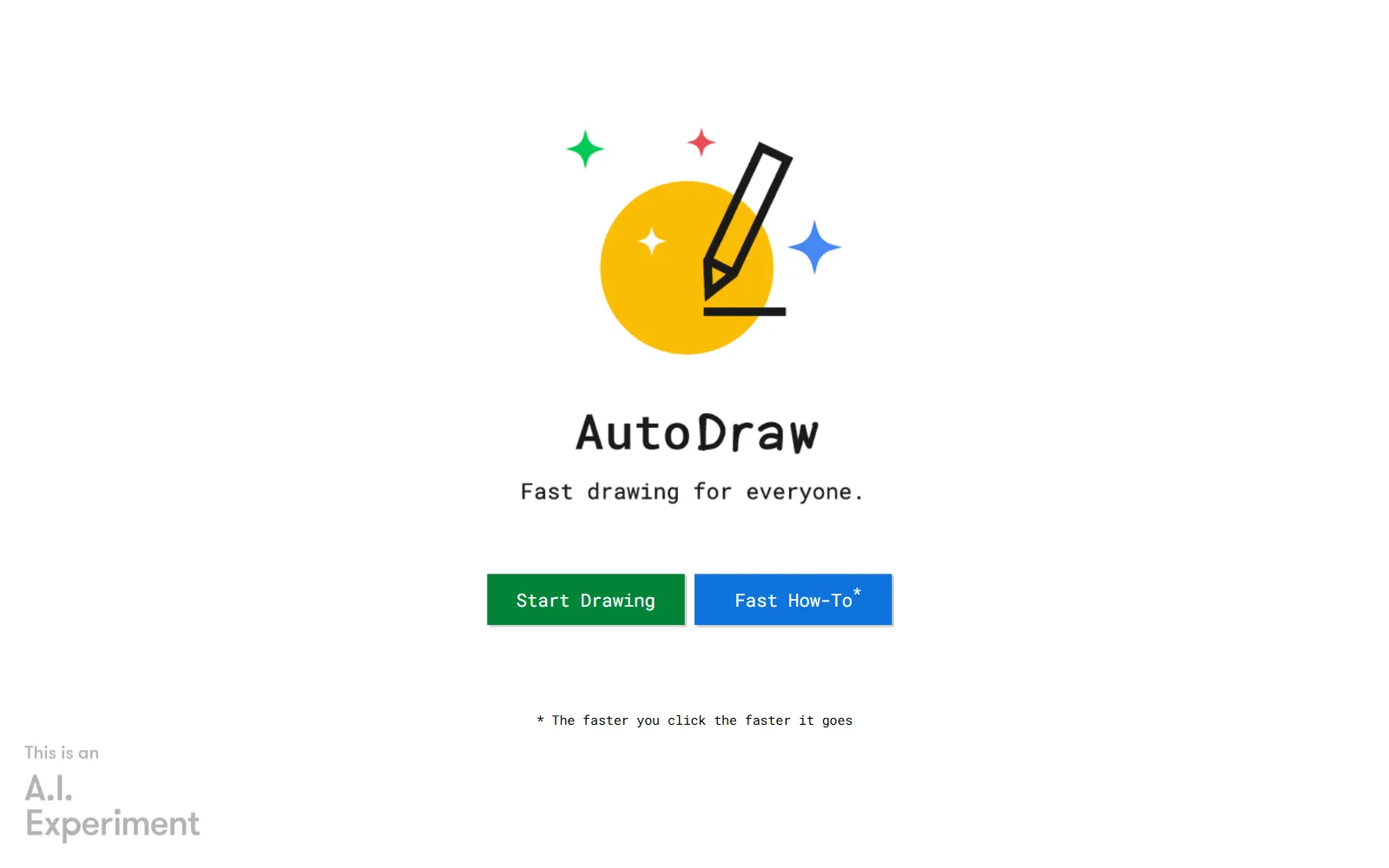
시작 화면에는 두 개의 단추가 있어요. Start Drawing(그리기 시작)과 Fast How-To(빠른 사용법)예요. 아래에는 빨리 누를수록 더 빨리 시작된다는 짤막한 글도 적혀 있어요. 초록색 단추를 누르면 빈 화면이 열리고, 위쪽에 낙서를 하면 맞혀보겠다는 짧은 안내문이 떠요. Skip Tutorial(건너뛰기)을 누르면 사라져요.
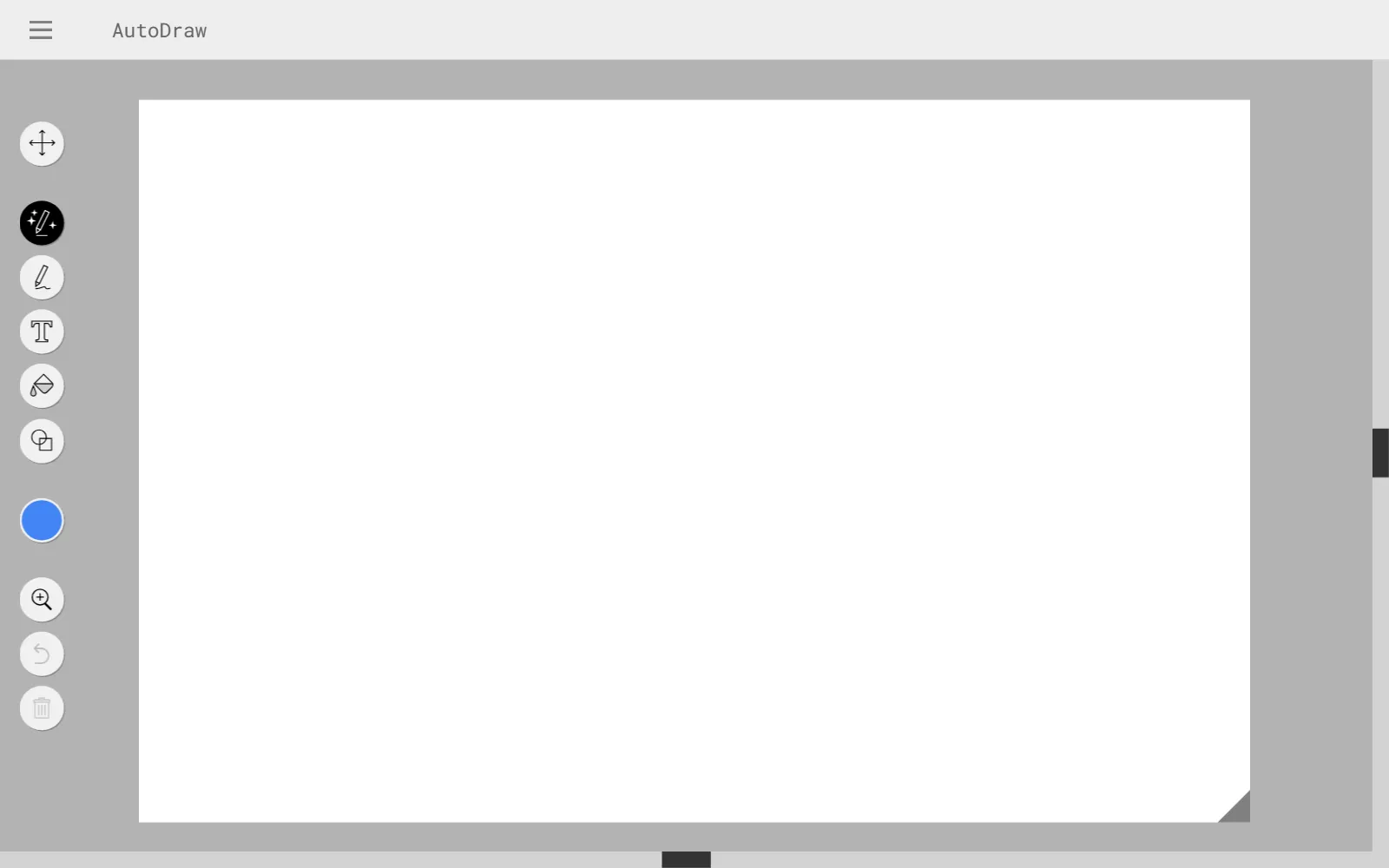
도구들은 왼쪽 열에 모여 있어요. 선택, AutoDraw, 연필, 글자(텍스트), 색 채우기, 도형, 색상표, 확대, 실행 취소, 삭제 도구가 있어요. AutoDraw 도구는 이미 선택되어 있는데, 바로 이게 마법의 연필이에요.
일부러 엉성하게 그려보기
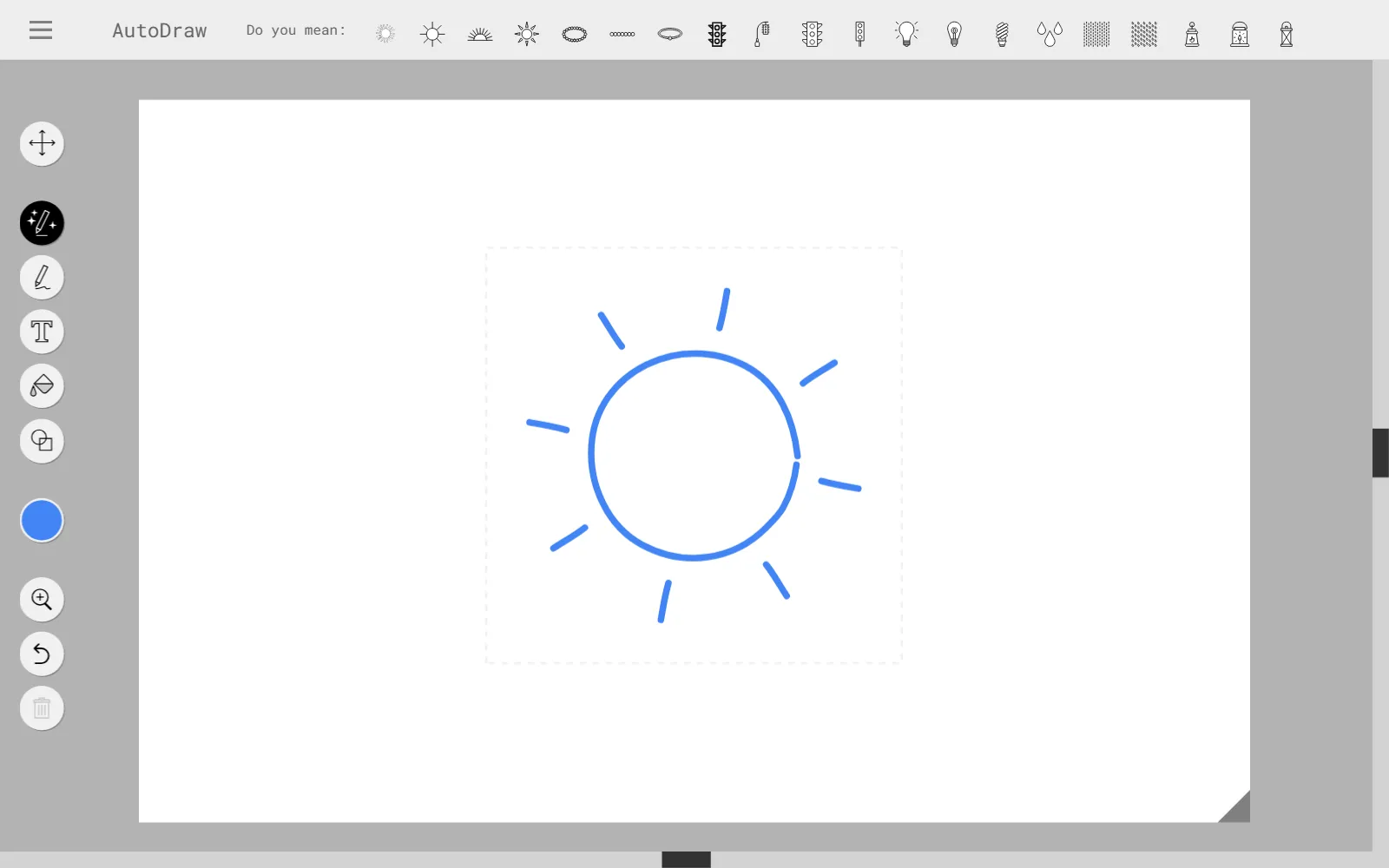
가시가 삐죽삐죽 돋친 찌그러진 동그라미를 그려보세요. 화면 위쪽에 한 줄이 나타나요. Do you mean:(혹시 이걸 그리셨나요?) 뒤로 해, 꽃, 바퀴, 별 같은 작은 그림 몇 개가 나란히 보여요.
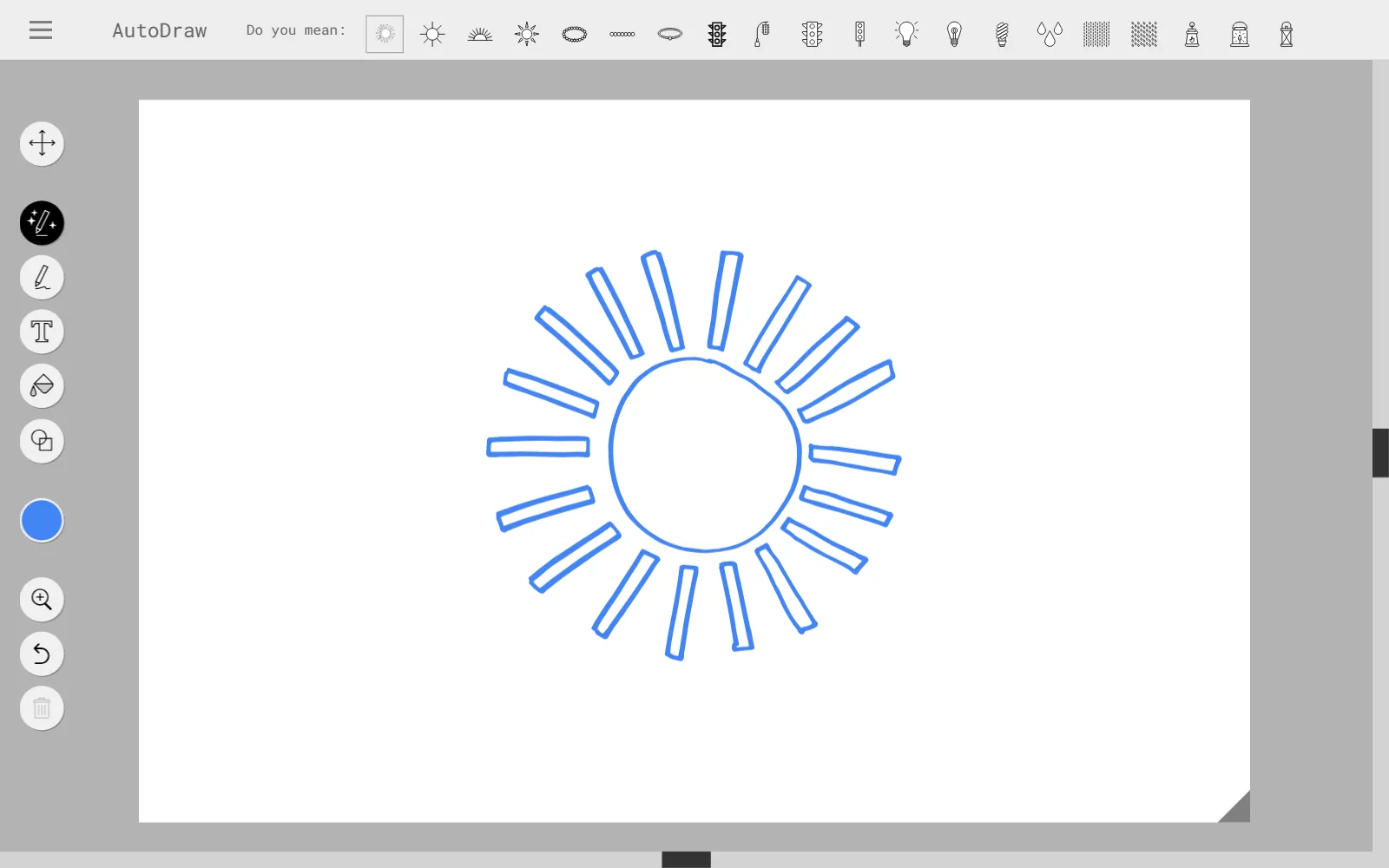
그중 하나를 고르면 내가 그린 낙서가 깔끔한 그림으로 쏙 바뀌어요. 내가 그린 선은 질문이었고, 나열된 그림들은 기계의 답이었던 셈이에요.
AI가 직접 그린 그림이 아니에요
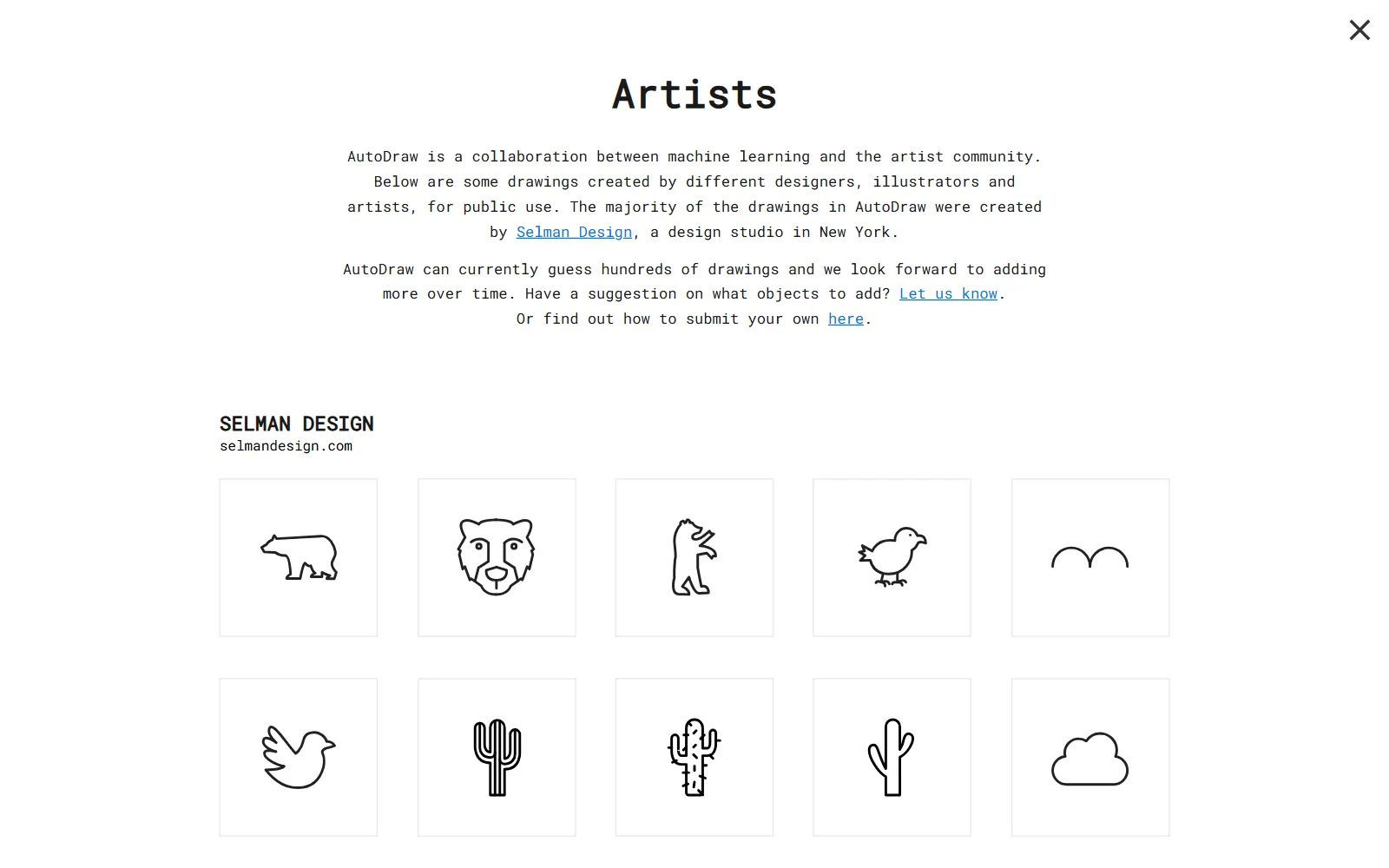
이 부분은 대부분 놓치기 쉬운데, 아이에게 꼭 들려줄 만한 이야기예요. 왼쪽 위의 메뉴를 열고 Artists(작가들)를 선택해 보세요. 이 페이지에서는 오토드로우가 “a collaboration between machine learning and the artist community”(오토드로우 Artists 페이지)라고 설명해요. 머신러닝과 예술가 커뮤니티의 협업으로 탄생했다는 뜻이에요. 이 그림들은 디자이너와 일러스트레이터들이 누구나 쓸 수 있도록 직접 그린 작품들이에요. 대부분 뉴욕의 셀만 디자인(Selman Design) 스튜디오에서 작업했고 HAWRAF, 시몬 노로냐(Simone Noronha), 토리 힌(Tori Hinn), 페이 류(Pei Liew), 에린 버트너(Erin Butner), 줄리아 멜로그라나(Julia Melograna), 멜리아 탄디오노(Melia Tandiono)의 작품도 함께 실려 있어요.
그러니까 기계가 무언가를 직접 그린 게 아니에요. 사람들이 그린 그림과 내 그림의 형태를 견주어 맞혀보고 있을 뿐이에요. 이 점을 이해하고 나면, 아이는 수많은 AI가 실제로 어떻게 작동하는지 놀라울 정도로 정확하게 이해하게 돼요.
그 밖의 메뉴 살펴보기
같은 메뉴에 Start over(새로 그리기), Download(다운로드), Share(공유), How-To(사용법), Shortcuts(단축키), Artists(작가들), About(소개), Privacy & Terms(개인정보 및 약관)가 모여 있고, 이 도구가 포함된 모음 사이트인 AI Experiments로 이어지는 링크도 있어요.
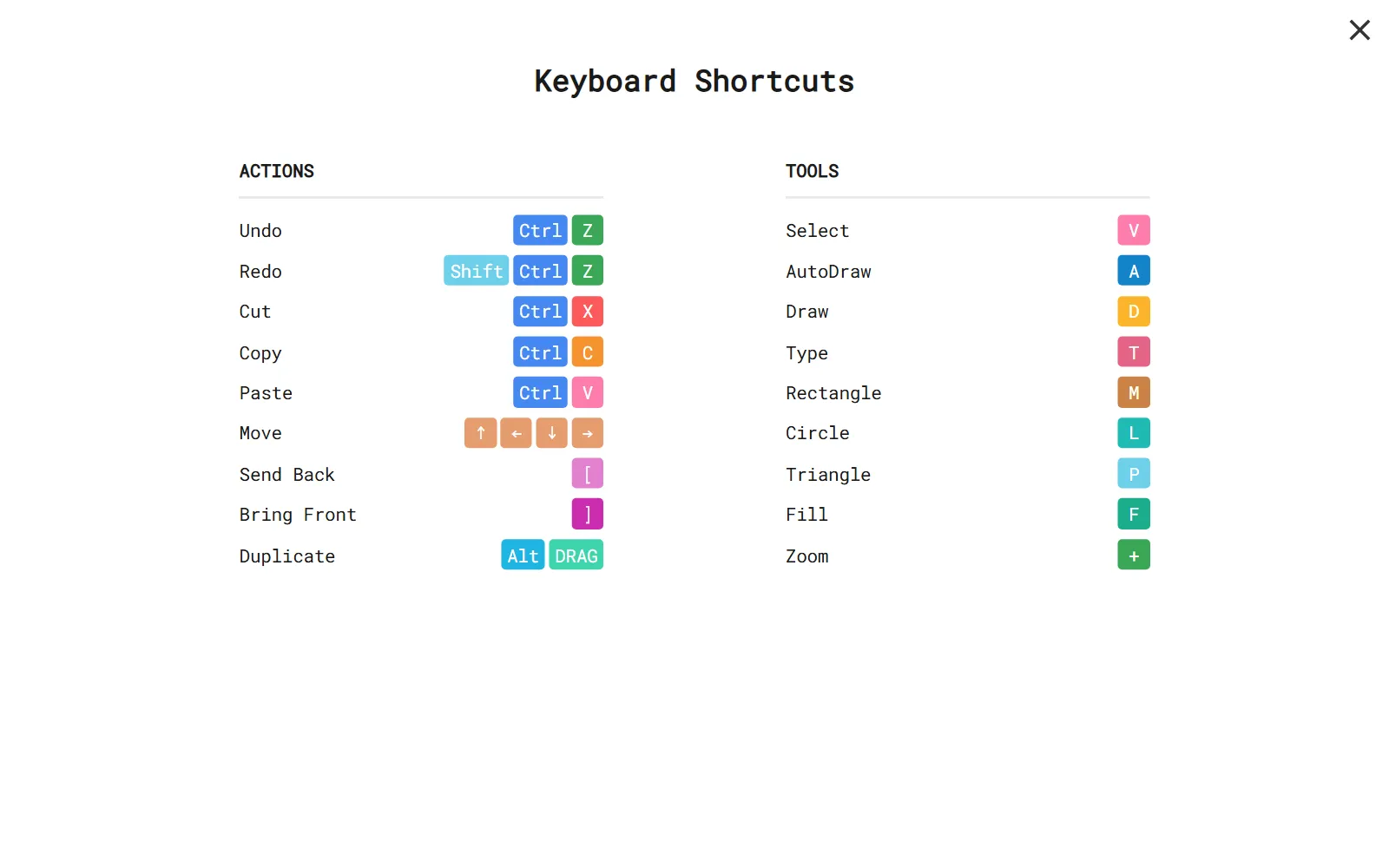
아이가 5분 넘게 그림을 그린다면 Shortcuts를 한번 둘러보아도 좋아요.
| Key | Tool |
|---|---|
| V | Select |
| A | AutoDraw |
| D | Draw |
| T | Type |
| M / L / P | Rectangle / Circle / Triangle |
| F | Fill |
Download를 누르면 그림을 이미지 파일로 저장할 수 있어서, 냉장고에 붙여둘 멋진 작품을 완성할 수 있어요.
다음 이야기 미리보기
방금 나눈 대화가 즐거웠다면 계속 이어가 보세요. AI 티딩 키즈는 어린아이들이 직접 눌러보며 살펴보는 비슷한 방식을 다루고, AI 티딩에서는 조금 더 큰 아이들이 직접 모델을 다뤄볼 수 있어요. 그리고 아하AI에서는 그 과정에서 나오는 낱말들을 친절하게 풀어준답니다.
다음 이야기: 아이 둘, 태블릿 하나, 그리고 주사위 하나 — 똘뱅이 둘이서 놀기.
자주 묻는 질문
오토드로우가 무엇인가요?
구글의 AI Experiments에서 만든 웹 그림 그리기 도구예요. 낙서를 대충 그리면 내가 그리려던 것처럼 보이는 완성된 그림들을 추천해 줘요.
추천해 주는 그림은 AI가 직접 그린 건가요?
아니에요. 작가들이 직접 그려서 누구나 쓸 수 있게 제공한 그림이에요. 기계가 하는 일은 낙서와 어울리는 그림이 무엇인지 추측하는 것뿐이에요.
우리말로도 이용할 수 있나요?
웹사이트는 영어로만 되어 있어요. 하지만 그림을 그릴 때 글자를 칠 필요가 없어서 어린아이도 스스로 잘 다뤄요.
아이가 여기서 무엇을 배울 수 있나요?
기계가 의미를 이해하는 것이 아니라 형태를 대조해 본다는 점을 알 수 있어요. 같은 대상을 두 가지 다른 방식으로 그리면 추천 결과가 달라지는데, 이것이 배움의 전부예요.