Taller de Prompts: completa los campos, copia y descubre por qué funciona
La mayoría de las listas de prompts te dan un párrafo y te dejan adivinando. En Taller de Prompts completas las variables, copias y descubres por qué está ahí cada línea.
La mayoría de las listas con los “mejores prompts” te presentan un bloque enorme de texto, lo pegas y la respuesta termina siendo peor que lo que habrías escrito por tu cuenta. El problema no es el texto. Es que nadie te explicó qué parte estaba haciendo el trabajo.
Taller de Prompts se diseñó a partir de esa necesidad. Su subtítulo lo resume con total claridad: Prompts listos para copiar, y por qué funcionan. Analicemos un prompt en detalle. 🧰
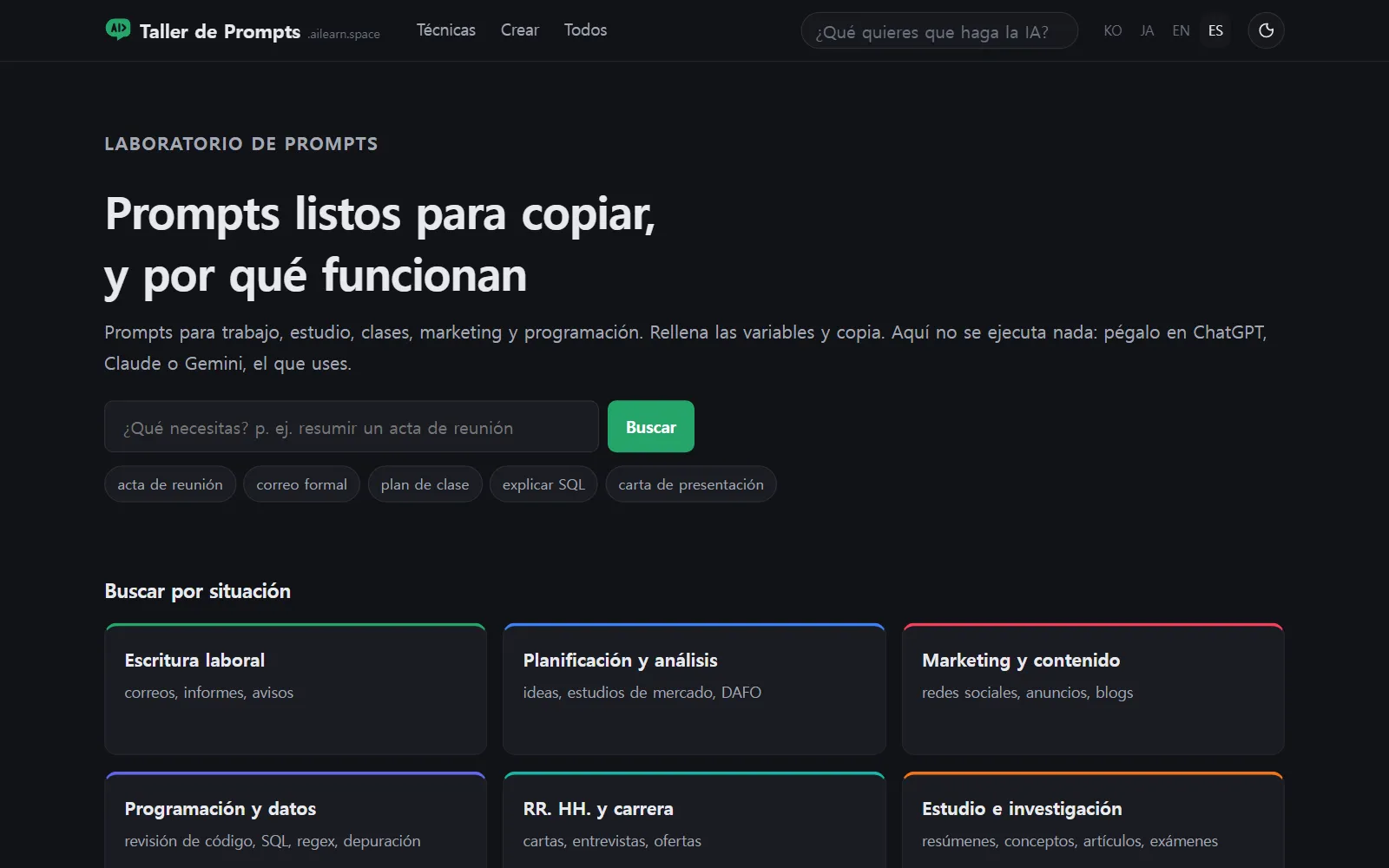
Empieza por la situación, no por el prompt
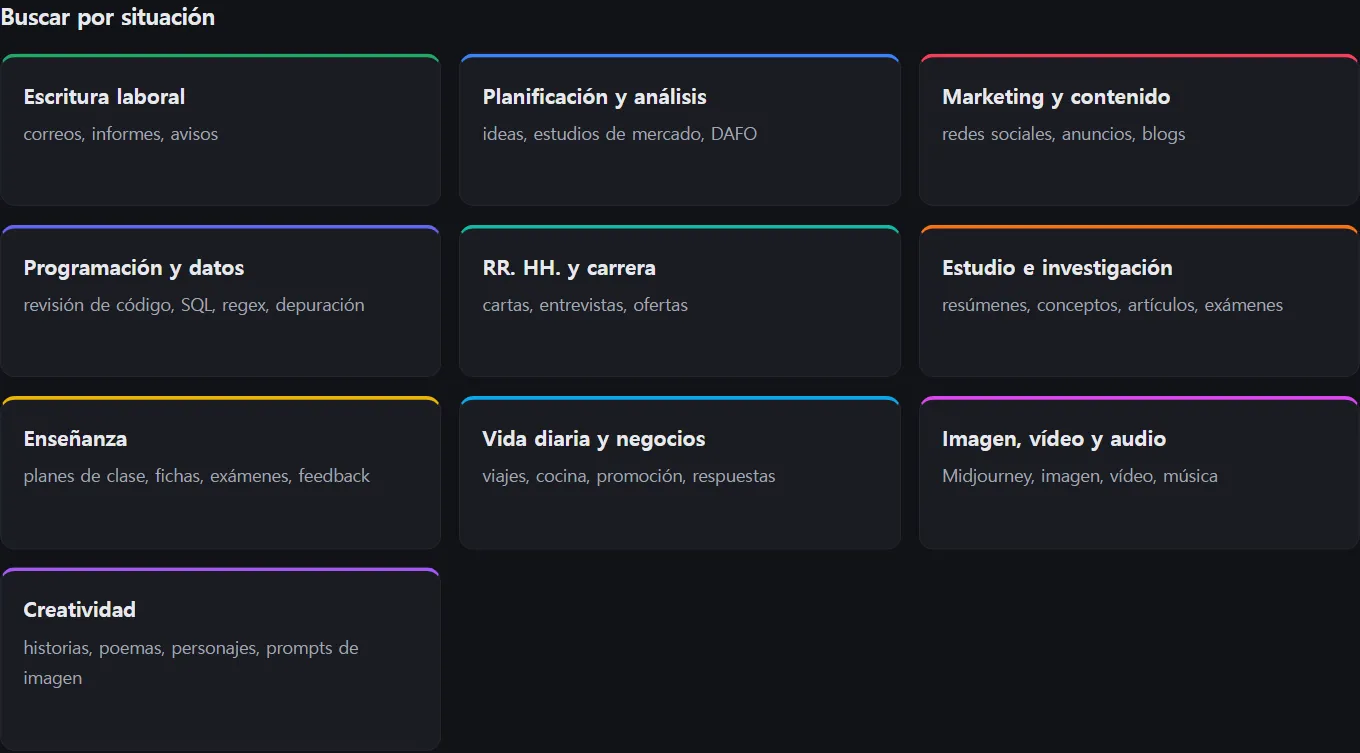
Nadie se despierta con ganas de buscar “un prompt”. Lo que uno busca es resolver una tarea concreta. Por eso la página de inicio está organizada en Buscar por situación: Escritura laboral, Planificación y análisis, Marketing y contenido, Programación y datos, RR. HH. y carrera, Estudio e investigación, Enseñanza, Vida diaria y negocios, Imagen, vídeo y audio, Creatividad.
Seguiré la opción que abriría un docente: Enseñanza — planes de clase, fichas, exámenes, feedback.
Un prompt en cuatro partes
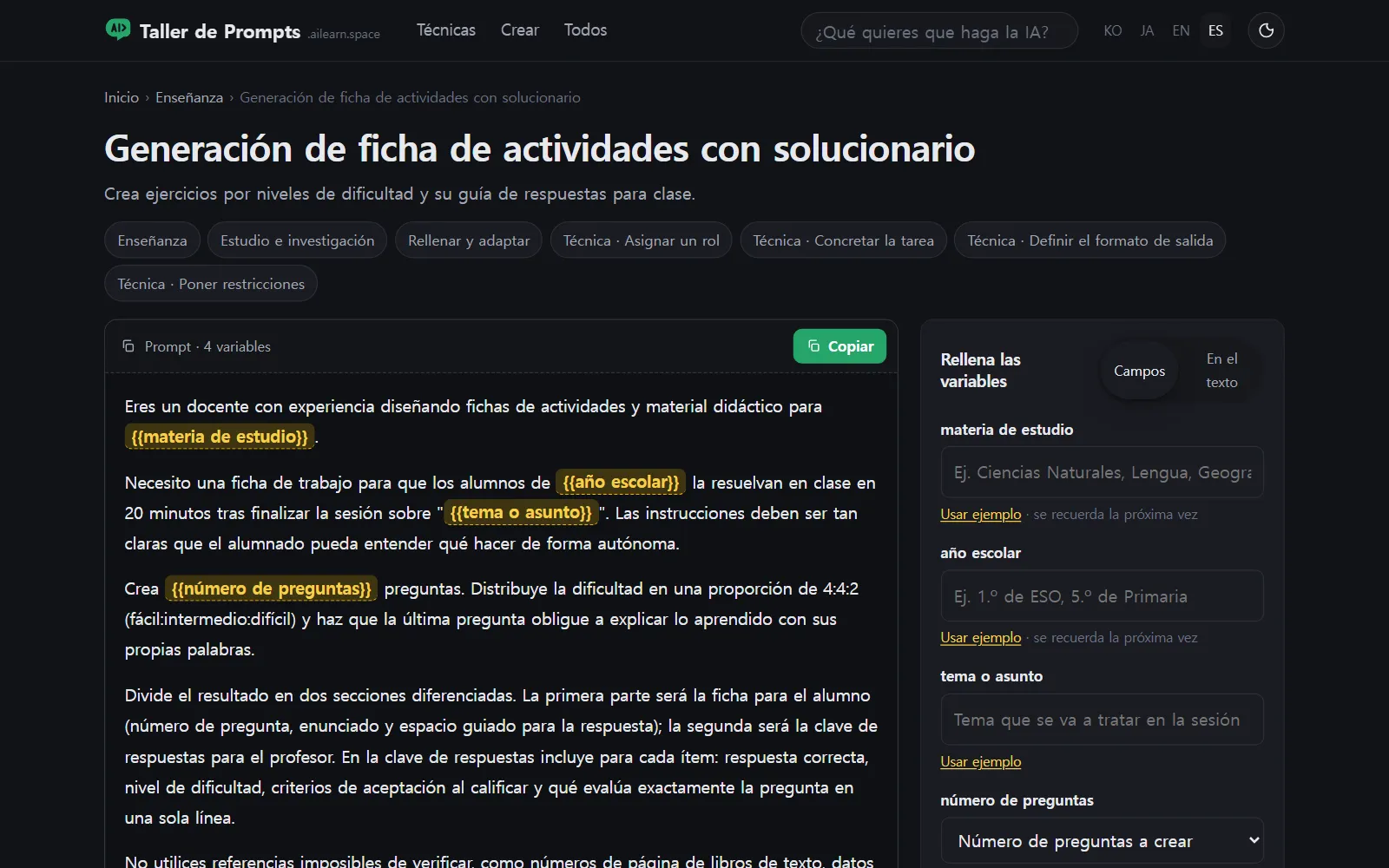
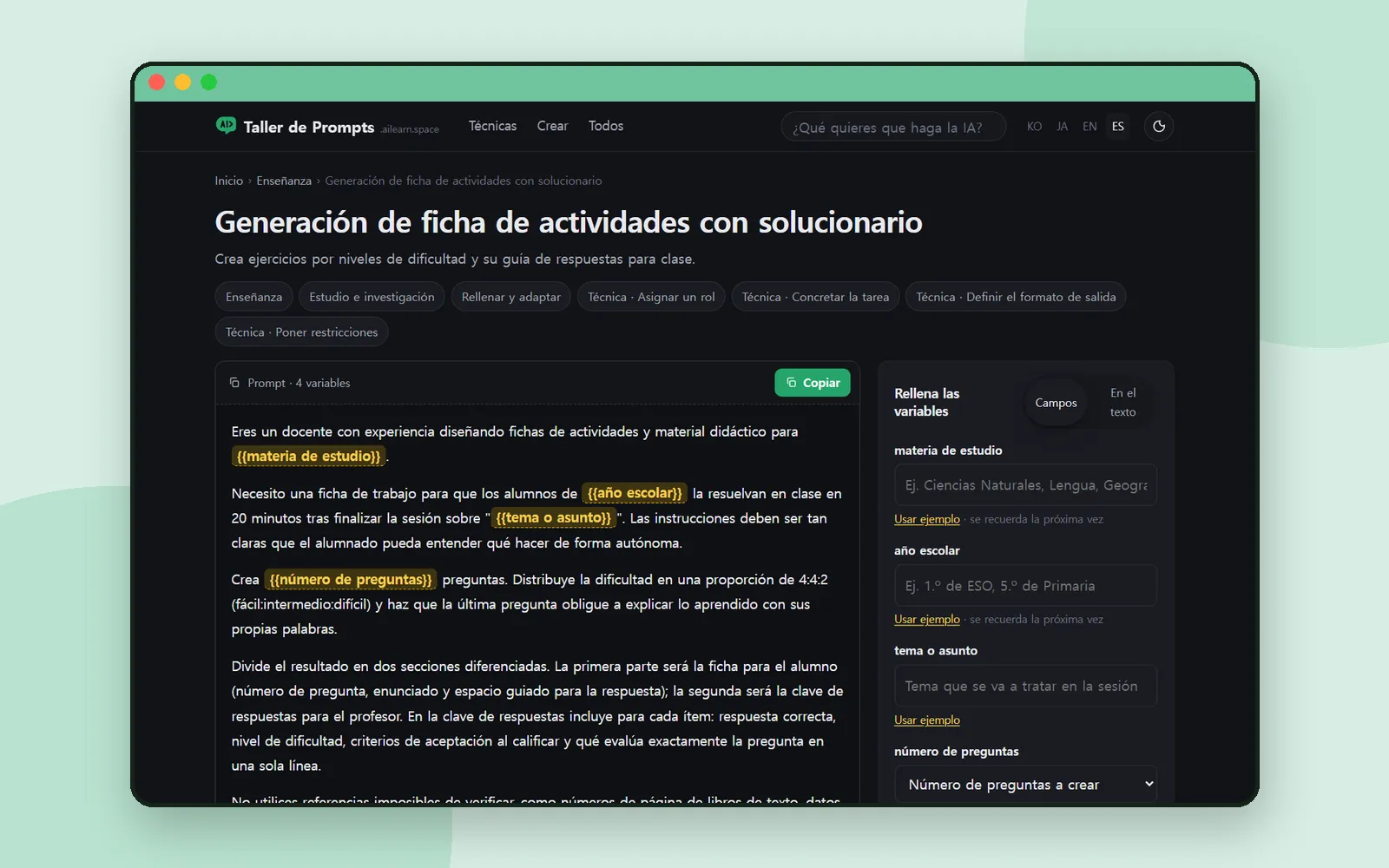
El prompt es Generación de ficha de actividades con solucionario. Debajo del título aparecen sus etiquetas metodológicas — Técnica · Asignar un rol, Técnica · Concretar la tarea, Técnica · Definir el formato de salida, Técnica · Poner restricciones —, para que sepas qué vas a leer antes de empezar.
El prompt en sí comienza de esta forma:
Eres un docente con experiencia diseñando fichas de actividades y material didáctico para {{materia de estudio}}.
1. Los espacios en blanco son campos
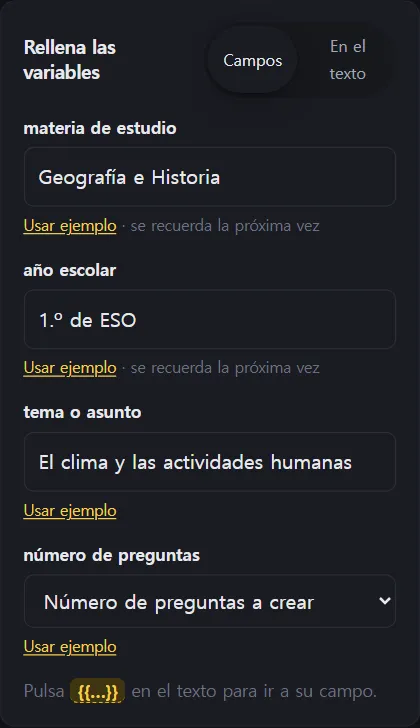
Todo lo que va entre llaves dobles es una variable, y cada una cuenta con una casilla dentro de Rellena las variables: materia de estudio, año escolar, tema o asunto, número de preguntas. Hay un selector de Campos / En el texto si prefieres escribir directamente dentro del prompt, y Usar ejemplo debajo de cada casilla introduce valores de muestra: Geografía e Historia, 1.º de ESO, El clima y las actividades humanas.
Completa los datos, pulsa Copiar y tendrás un prompt listo sin ningún espacio en blanco.
2. Se traslada a donde tú trabajas
Los botones situados debajo son Abrir en ChatGPT ↗, Abrir en Claude ↗ y Abrir en Gemini ↗. La herramienta no procesa nada en la propia página: te entrega el texto y te deja continuar tu trabajo. Para docentes también incluye Descargar tarjeta para clase.
3. Las razones, línea por línea
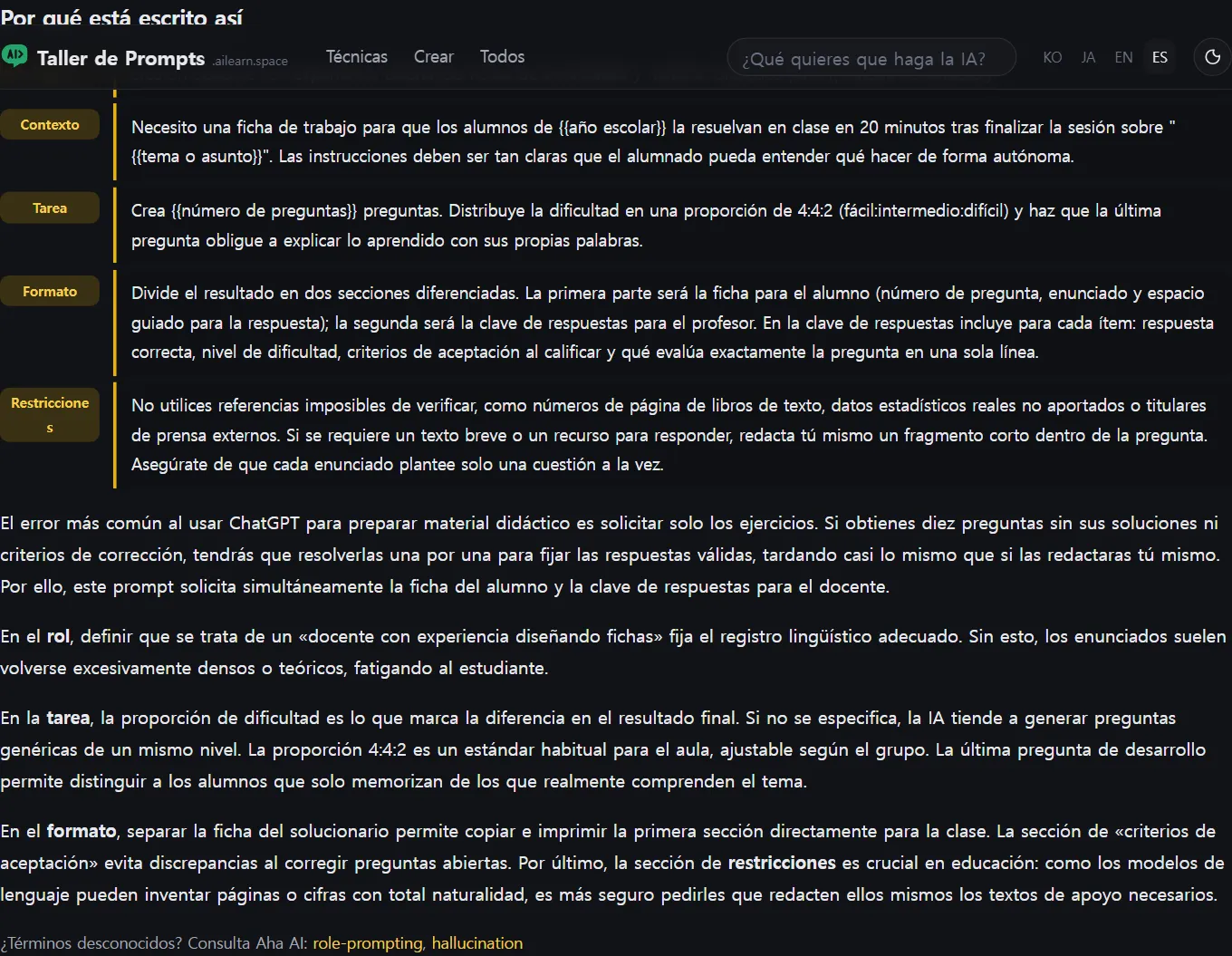
Esta es la parte por la que siempre vuelvo. Por qué está escrito así desglosa el prompt con cinco etiquetas — Rol, Contexto, Tarea, Formato, Restricciones — y explica qué problema previene cada una.
Las notas de la ficha de actividades lo ilustran con total claridad:
- Rol sitúa el tono en el de un docente con experiencia, lo que evita que las preguntas caigan en un lenguaje de libro de texto que confunda al alumnado más joven.
- Tarea fija un equilibrio de dificultad 4:4:2 (fácil, media, difícil), porque sin una proporción definida el modelo tiende a concentrarlo todo en la simple memorización.
- Formato divide el resultado en una ficha para el estudiante y un solucionario para el docente, de modo que puedes imprimir la primera parte tal como está.
- Restricciones prohíbe números de página de libros de texto y estadísticas sin fuente, justo las cosas que los modelos inventan con mayor convicción.
4. Y la versión que falla
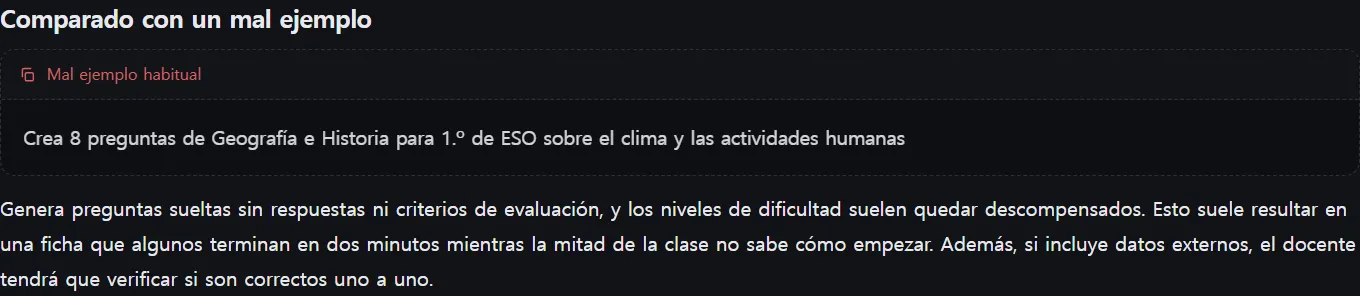
Cada página de prompt concluye con Comparado con un mal ejemplo. En este caso, el Mal ejemplo habitual es la petición que la mayoría escribiría de forma espontánea:
Crea 8 preguntas de Geografía e Historia para 1.º de ESO sobre el clima y las actividades humanas
Efectivamente obtendrás preguntas. Pero no tendrás solucionario, ni criterios de evaluación, y la curva de dificultad hará que la mitad de la clase termine en dos minutos mientras la otra mitad se queda atascada.
Más abajo aparecen las Variaciones —una autoevaluación rápida y dos versiones por niveles con solucionario integrado—, además de Notas por modelo para advertir en qué puntos ciertas herramientas pierden el formato.
Luego crea el tuyo
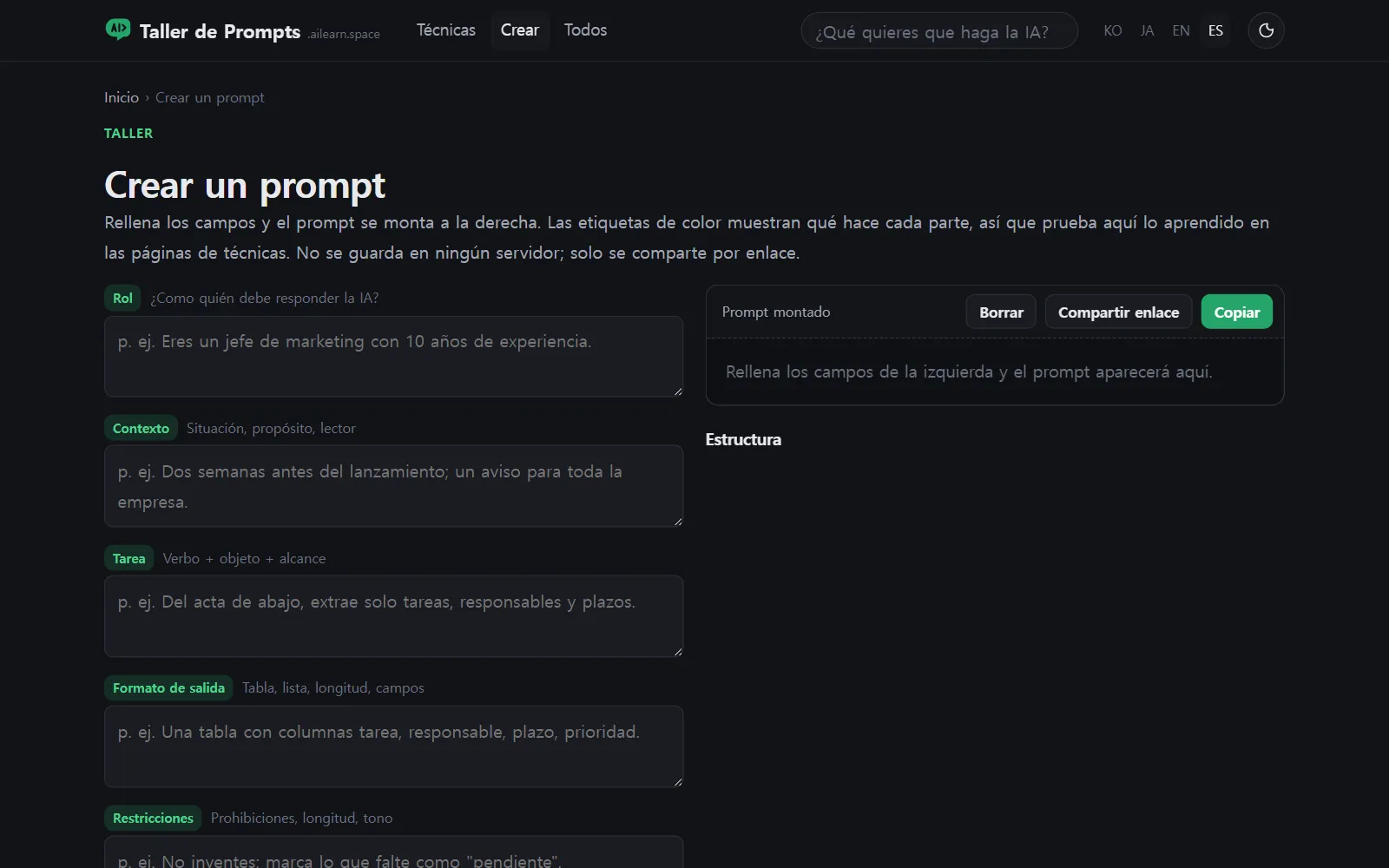
Una vez que has visto esas mismas cinco partes varias veces, la página Crear un prompt deja de parecer vacía. Te ofrece una casilla para cada elemento —rol, contexto, tarea, formato, restricciones— junto con Técnicas y una vista de Estructura, y reúne el resultado para que lo puedas Copiar.
Ese es el verdadero propósito del sitio web: llegas para tomar prestado un prompt y sales sabiendo escribirlo por tu cuenta.
Próximamente
¿Prefieres comprender primero los conceptos detrás de las palabras? Aha AI te los explica tarjeta por tarjeta. ¿Quieres probar los modelos directamente en lugar de solo redactar prompts para ellos? AI Teading funciona en el navegador.
En la próxima entrega: Scratch Infantil 2, donde los más pequeños le dan rostro y movimiento a un personaje.
Preguntas frecuentes
¿La IA funciona dentro del sitio web?
No. Completas las variables y copias el prompt terminado; luego lo pegas en ChatGPT, Claude o Gemini. Los botones Abrir en te llevan directamente allí.
¿Qué son las partes entre llaves dobles en un prompt?
Son las variables. Cada una tiene un campo a la derecha, y Usar ejemplo la completa con un valor de muestra para que puedas ver qué tipo de respuesta se espera.
¿Por qué cada prompt incluye la sección Por qué está escrito así?
Para que puedas reutilizar el razonamiento, no solo el texto. Recorre el Rol, Contexto, Tarea, Formato y Restricciones del prompt y explica qué evita cada parte.
¿Puedo redactar mi propio prompt allí?
Sí. Crear un prompt te ofrece esos mismos cinco campos junto con los selectores de Técnicas, y arma el resultado para que lo puedas copiar.